360 安全衛士作為國產安全軟體的代表作,經歷多次大版本迭代。新版採用一體式扁平化 UI、精簡首頁四大核心入口、強化 DIY 組件管理。本文從介面設計、掃描引擎、防護體系、清理優化、軟體管家、資源佔用、已知不足七個維度進行深度實測分析,為用戶提供客觀決策參考。
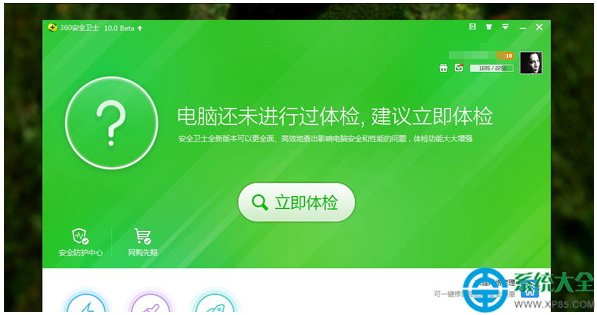
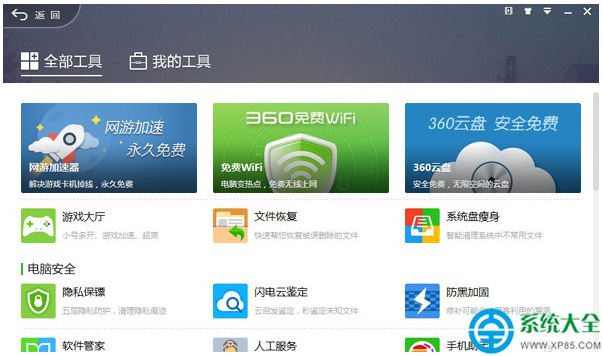
一、介面設計:一體式扁平化,視覺清爽但資訊密度降低
- 配色:延續經典綠色主調,支援換膚 (右下角調色盤)
- 圖標:全套扁平化重繪,風格統一,辨識度尚可
- 首頁佈局:僅保留「電腦體檢」「查殺修復」「電腦清理」「優化加速」四大塊,其餘功能折疊至右下角「更多」面板
- 痛點:功能入口隱藏層級加深,無搜尋框快速定位,高頻功能 (如寬帶測速、流量監控) 需多次點擊才能達到

二、核心掃描引擎:多引擎融合,查殺率高但速度非最快
- 引擎架構:360 雲引擎 + QVM 啟發式 + 火眼行為分析 + 騰訊/小紅傘/卡巴斯基等第三方引擎 (可選)
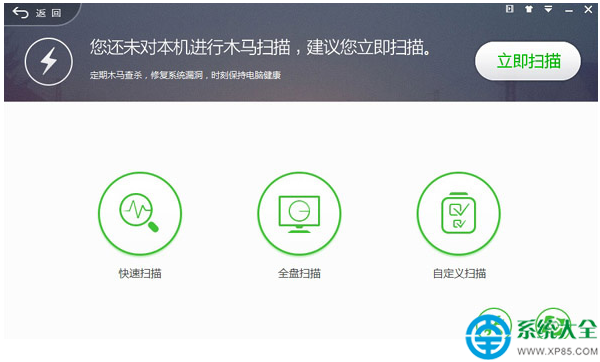
- 掃描模式:快速掃描 (關鍵區域)、全盤掃描、自定義掃描
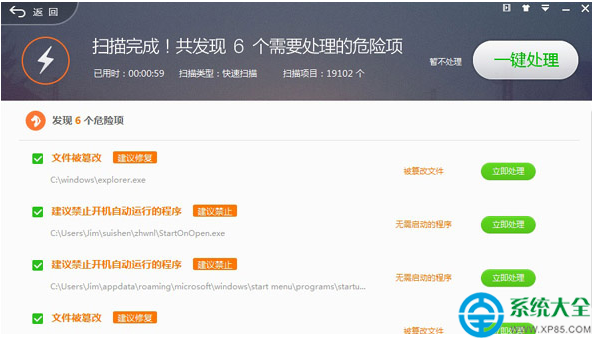
- 實測數據:全盤掃描 500GB SSD 耗時 18-25 分鐘 (視文件數/CPU),較專業殺毒軟體 (如卡巴斯基、Bitdefender) 慢 30-50%
- 查殺率:AV-TEST/ VB100 認證常年滿分,對主流木馬/蠕蟲/勒索軟體查殺率 >99.9%
- 雲端查殺:可疑檔案自動上傳雲端多引擎分析,誤報率極低
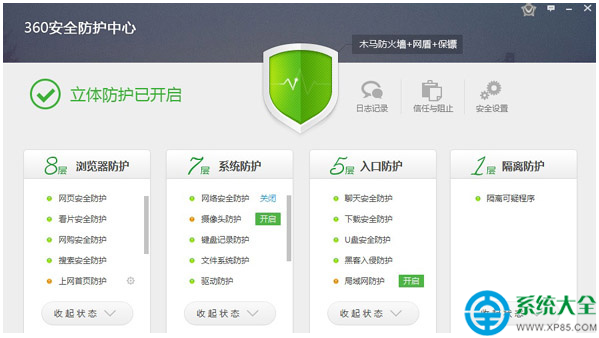
三、防護中心:四維防護架構,模塊開關直觀
- 瀏覽器防護:首頁鎖定、攔截惡意網址、插件管理、修復瀏覽器設置
- 系統防護:啟動項防護、註冊表防護、關鍵系統文件防護、ARP 防火牆
- 入口防護:USB 免疫、軟體安裝攔截、下載文件掃描、網頁木馬攔截
- 隔離防護:隔離區管理、誤殺恢復、樣本提交
- 優勢:每個模塊獨立開關,滑鼠懸停顯示狀態說明,操作直觀
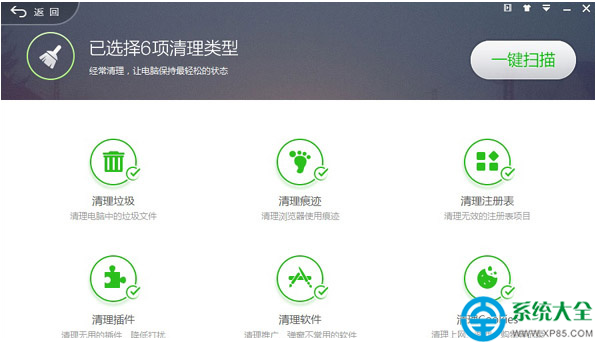
四、電腦清理:六大清理維度,WinSxS 清理需謹慎
- 垃圾清理:系統臨時文件、日誌、快取、回收站、錯誤報告
- 痕跡清理:瀏覽歷史、Cookie、表單數據、最近文檔、運行歷史
- 註冊表清理:無效鍵值、空鍵、共享 DLL、檔案關聯、幫助文件
- 插件清理:瀏覽器惡意/無用插件、右鍵菜單擴展、工具欄
- 軟體清理:卸載殘留、捆綁軟體、少用軟體推薦卸載
- Cookie 清理:按瀏覽器/網站分類管理
- ⚠️ WinSxS 備份清理風險:該組件存儲系統更新備份、並排組件,清理後可能導致:更新回滾失敗、SFC 修復失效、功能組件安裝報錯、系統不穩定。建議不勾選此項
- 自動清理:支援系統空閒時排程執行
五、軟體管家與 DIY 組件管理:去廣告、純淨安裝體驗佳
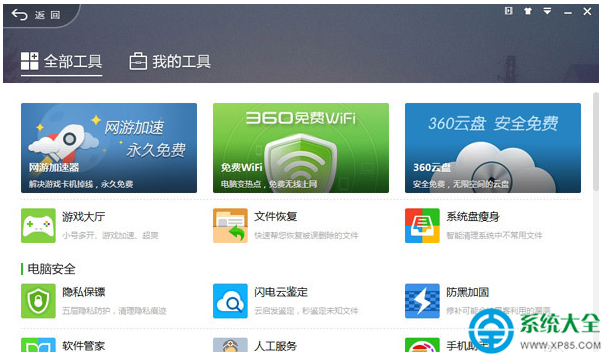
- 軟體下載:高速通道、自動跳過捆綁推廣、靜默安裝模式
- 軟體更新:一鍵檢測過期軟體、批量靜默更新
- 軟體卸載:強力掃描殘留、批量卸載、安裝監控記錄
- DIY 組件:所有功能模塊 (含雲盤、瀏覽器、壓縮包等) 均可一鍵卸載/安裝,前提是通過 360 安裝的
- 獨立程式:如 360 雲盤、360 瀏覽器等可在此徹底移除
六、資源佔用與體積:持續膨脹,輕量化用戶需權衡
| 指標 | 數值 (約) | 同類對比 |
|---|
| 安裝包大小 | 120-150 MB | 火綿 5MB、胡萝卜 8MB、Windows Defender 0MB (內建) |
| 安裝後佔用 | 500-800 MB | 含病毒庫、驅動庫、功能模組 |
| 常駐記憶體 | 80-150 MB (多進程) | 火綿 20-30 MB、Defender 50-80 MB |
| CPU 佔用 (待機) | 0.5-2% (偶爾尖峰) | 可接受 |
| 啟動項影響 | 開機慢 3-8 秒 | 視啟動項管理設置 |
七、已知不足與避坑指南
❌ 五大核心短板
- 查毒速度較慢:全盤掃描耗時顯著長於專業殺毒軟體
- 體積與記憶體持續增長:功能堆疊導致輕量化用戶體驗下降
- 深層頑固木馬清除不徹底:MBR/UEFI/固件級/虛擬化逃逸木馬處理能力弱
- 自動防護對內網攻擊無力:ARP 欺騙、中間人攻擊、橫向移動防禦薄弱
- 廣告/推廣行為仍存:彈窗推廣、瀏覽器主頁鎖定、搜尋引擎劫持 (可通過設置關閉大部分)
實用防毒小技巧(適用於所有安全軟體)
中毒急救三步法:
1. 斷網:拔網線/關 Wi-Fi/關路由器 — 切斷木馬 C&C 連線、阻止下載載荷、防止數據外洩
2. 重啟進安全模式:Win+R → msconfig → 引導 → 勾選「安全啟動」→ 重啟 — 僅載入核心驅動,木馬多數不啟動
3. 全盤深度掃描:安全模式下運行 360/專業殺毒全盤掃描 — 查殺率最高、干擾最小
4. 掃描完成後再聯網:修復系統、修改密碼、檢查賬戶異常登錄
綜合評分與推薦建議
| 維度 | 評分 (10分制) | 權重 |
|---|
| 查殺能力 | 9.0 | 30% |
| 防護體系 | 8.5 | 25% |
| 清理優化 | 8.0 | 15% |
| 軟體管家 | 8.5 | 10% |
| 介面體驗 | 7.5 | 5% |
| 資源友好度 | 5.5 | 10% |
| 純淨度/無廣告 | 6.0 | 5% |
| 加權總分 | 7.8 | 100% |
推薦人群
- ✅ 普通家庭用戶:一站式安全+清理+軟管,免費無門檻
- ✅ 不想折騰的長輩/小白:傻瓜式操作、自動防護、一鍵體檢
- ✅ 需要驅動管理/軟體管家的裝機員:配套工具鏈完整
不推薦人群
- ❌ 極致輕量化/老舊配置 (4GB 內存/機械盤):資源佔用過大
- ❌ 專業安全研究/高風險環境:需 EDR/XDR 級方案
- ❌ 零廣告強迫症/隱私極端者:建議火綿/Windows Defender + 瀏覽器擴展
- ❌ Mac/Linux 用戶:僅支援 Windows
最佳實踐配置建議
- 安裝時「自定義安裝」取消所有捆綁、推廣、預設瀏覽器選項
- 「設置」→「通用設置」→ 關閉「開機自啟動」「自動更新病毒庫」(改手動/排程)、關閉「參與經驗計劃」
- 「防護中心」→ 按需開啟模塊,關閉不需的 (如無 USB 設備可關 USB 免疫)
- 「電腦清理」→ 取消勾選「WinSxS 備份」、設置「系統空閒時自動清理」
- 「軟體管家」→ 設置「下載後詢問安裝」「無視捆綁推廣」
- 定期 (月/季) 手動執行「全盤掃描」+「漏洞修復」
- 關鍵數據備份 (OneDrive/NAS/外接硬碟) — 任何安全軟體都不是 100% 絕對防禦
360 安全衛士新版在介面現代化、功能模組化、DIY 可控性上明顯進步,查殺核心能力仍屬第一梯隊。但資源佔用膨脹、廣告基因難除、深層對抗能力不足是客觀短板。對大多數普通 Windows 用戶,「360 安全衛士 (精簡配置) + Windows Defender (雙引擎互補) + 瀏覽器 uBlock Origin + 定期離線備份」 組成性價比最高的防禦體系。選擇安全軟體無絕對最好,只有最適合您使用場景與硬體條件的。