FAT32 格式 U 盤無法儲存超過 2GB 的單一檔案(如高清大片)。格式化為 NTFS 即可破除限制,但 Windows 預設格式化選單常不出現 NTFS 選項。關鍵在於先在裝置原則中啟用「為效能優化」,重啟後即可見 NTFS 選項。
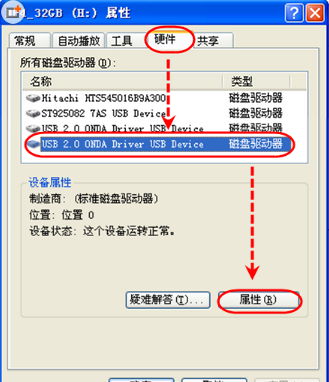
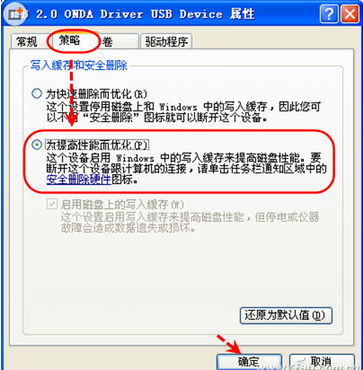
原理:啟用「為效能優化」會開啟寫入快取,系統隨後允許將可移動磁碟格式化為 NTFS。格式化後 U 盤支援單檔 >2GB,讀寫效能亦有提升。
注意:格式化會清空 U 盤資料,請先備份。NTFS 於 Linux/Mac 原生唯讀,跨平台頻繁交換檔案建議維持 exFAT。
《海賊王無雙3》窗口化模式設置教程:Options選單中輕鬆切換
磁碟分區誤合併數據救援:DiskGenius 雙模式(異機備份分區表 / 本機搜尋重建)完整實戰
Office 2015 (Office 16) 技術預覽版安裝圖文教程:命令行部署、配置 XML、64/32 位選擇、快捷方式建立
美圖秀秀制作 GIF 動圖/表情包完整教程:新建文檔→導入素材→閃圖功能→幀速度調節→保存
iOS 9 釋放 iPhone 4S:升級包僅 1.8GB、續航增 3 小時,老裝置終迎春天
快讀小說閱讀器無法使用?更新最新版/卸載重裝/檢查更新三步修復