重裝系統時誤將 D、E、F 三分區合併為單一 C 槽,原數據實際未被覆寫,僅分區表標記錯誤。本文實測 DiskGenius 兩種救援路徑:異機備份分區表還原(需同款分區結構機器)與本機 WinPE 搜尋重建分區表,雙管齊下確保數據起死回生。
情境重現
教師電腦四分區 (C/D/E/F) 存放多年教案。U 盤啟動大白菜 PE 手動 Ghost 還原時誤操作,重分區導致 D/E/F 合併入 C,數據「消失」。
方案一:借機生蛋——異機備份分區表還原(最快、最穩)
- 將故障硬碟掛載至同批次、分區結構相同的正常電腦。
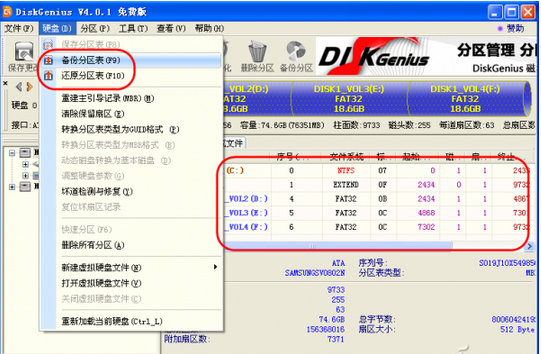
- 正常機運行 DiskGenius → 選正常硬碟 → 「硬碟→備份分區表」存至 D 槽。
- 切換選故障硬碟 → 「硬碟→還原分區表」載入備份檔 → 確定。
- 四分區瞬間重現,數據完好無損。
前提:擁有完全相同分區佈局的同款機器,否則不可用。
方案二:按部就班——本機 WinPE 搜尋重建分區表(通用)
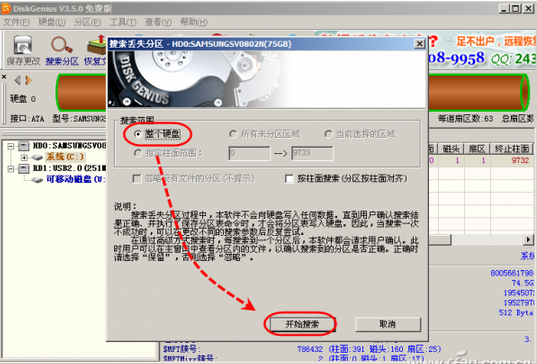
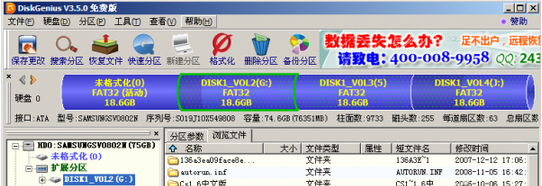
- U 盤啟動 WinPE,運行 DiskGenius → 「工具→搜尋已遺失分區(重建分區表)」 → 選「整個硬碟」→「開始搜尋」。
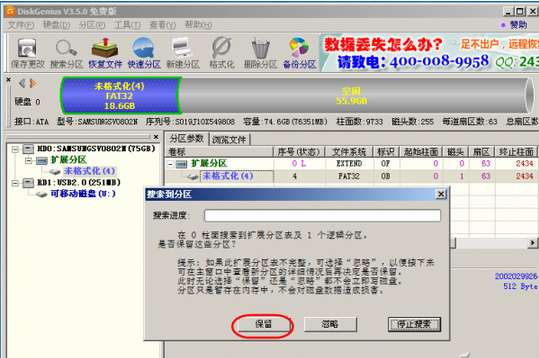
- 每發現一分區,雙擊檢視內容確認後點「保留」,依次找回 D、E、F 分區資訊。
- 介面橫向柱狀圖中,C 槽為灰色,其餘藍色。右鍵灰色區「刪除分區」移除錯誤 C 擴展區。
- 右鍵灰色區「建立分區」→ 設為主分區、啟用狀態(啟動盤)。
- 點「保存分區表 (F8)」,分區表修復完成。新 C 槽資料丟失,但 D/E/F 數據完整保留。
核心原理
重分區僅修改分區表標記,**不動物理數據**。DiskGenius 掃描檔案系統特徵(如 NTFS Boot Sector)即可重建分區邊界,關鍵在於未對原磁碟進行任何寫入操作前及時介入。