Windows XP Windows 7 Windows 2003 Windows Vista Windows 綜合教學 Linux 系統教學
Windows 10 Windows 8 Windows 2008 Windows NT Windows Server 電腦軟體教學
您现在的位置: Windows教程網 >> Windows教程 >  >> 電腦軟體教學 >> 電腦軟體介紹

Word 2013 分欄排版完整教學:從選取文字到調整欄數與間距

編輯:電腦軟體介紹

Word 2013(WPS 同理)的分欄功能能讓文件版面更專業,如報紙、雜誌樣式。以下為完整操作流程:

分欄步驟

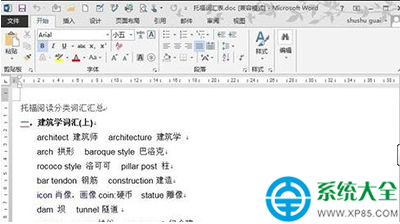
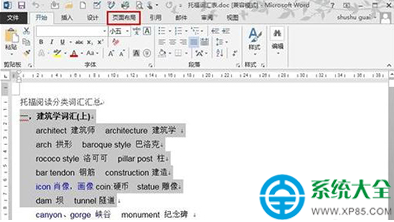
  1. 開啟文件,選取欲分欄的文字區塊(或不選取則套用整份文件)。
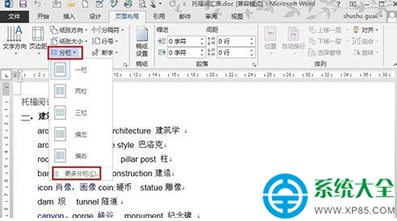
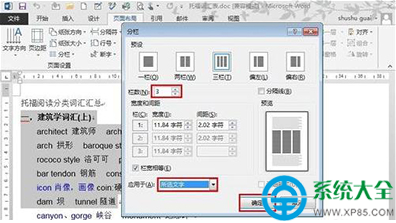
  2. 切換到「版面配置」索引標籤,點選「分欄」下拉箭頭,選擇「更多分欄」。
  3. 在對話框中設定「欄數」(如 3 欄)、「寬度與間距」,「套用至」選「所選文字」或「整份文件」。
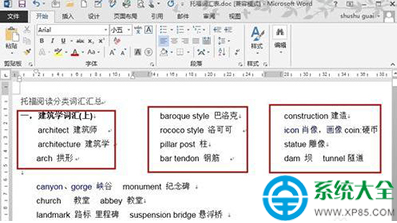
  4. 點選「確定」,文字即自動排版成多欄。
  5. 若版面不美觀,可手動調整斷行、縮排或欄寬。

Word 分欄設定對話框 選取文字分欄 更多分欄選項 設定欄數與間距 套用至所選文字 三欄排版效果

進階技巧

  • 插入「分欄分隔符」可強制下一欄從特定位置開始。
  • 搭配「欄寬不等」製作視覺重點區塊。

掌握分欄,輕鬆製作專業級文件版面。

Copyright © Windows教程網 All Rights Reserved