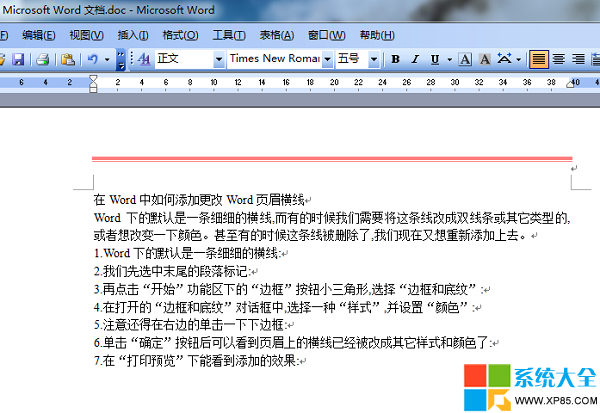
Word頁眉底下那條「刪不掉、改不了」的橫線,本質是段落底部邊框。掌握「邊框和底紋」對話框操作,想怎麼改就怎麼改。
操作步驟(以Word 2010/2013/2016通用)
- 雙擊頁眉區域進入編輯模式
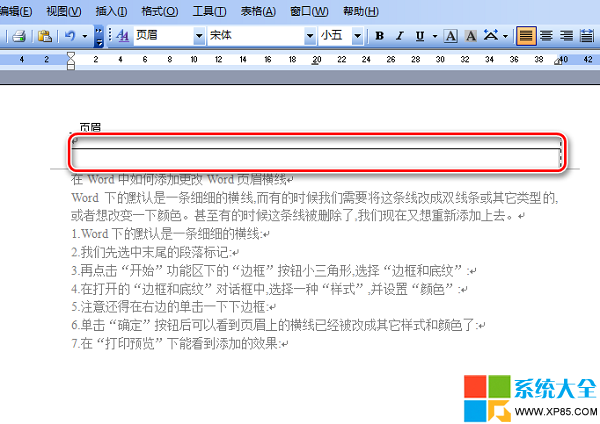
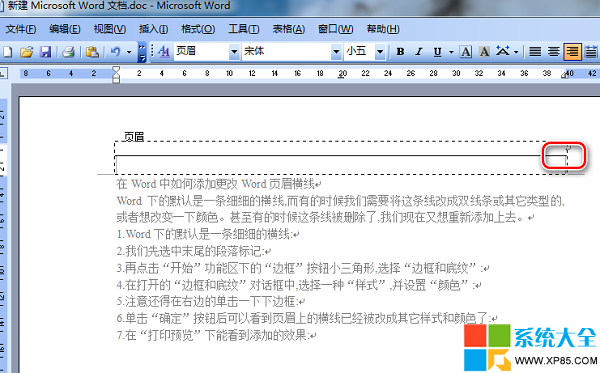
- 按Ctrl+Shift+8顯示編輯標記,選中頁眉段落標記(¶)
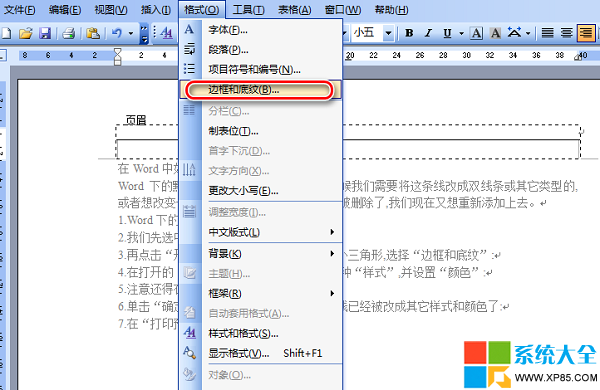
- 「開始」選項卡 → 「邊框」下拉箭頭 → 「邊框和底紋」
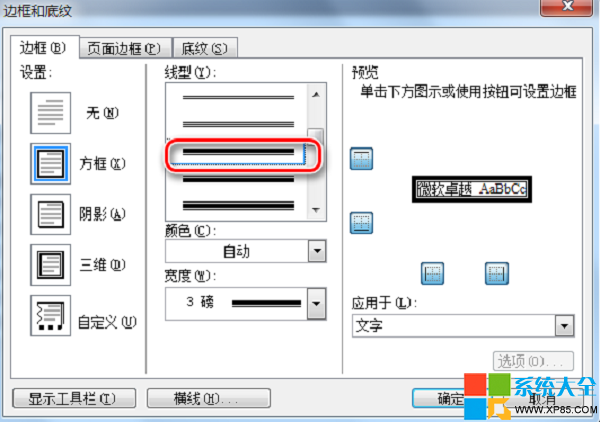
- 在「邊框」頁簽:
— 設定:選「自定義」
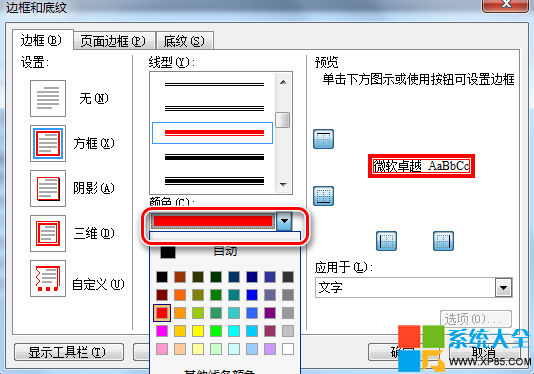
— 樣式:挑喜歡的線型(實線、虛線、雙線…)
— 顏色:選主題色或自定義RGB
— 寬度:0.75pt/1.5pt/3pt等
— 關鍵:右側預覽圖只點「下邊框」圖標(只給段落底部加線)
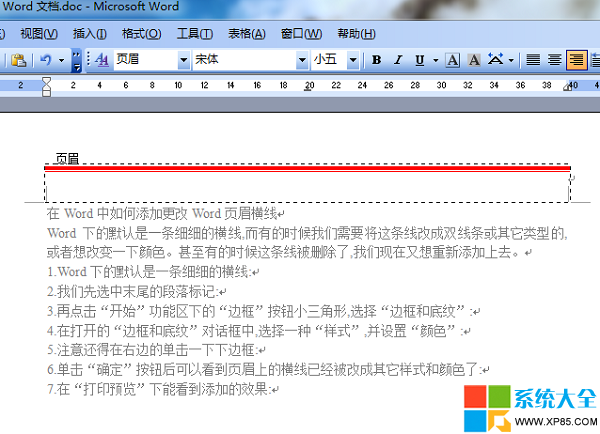
- 確定 → 頁眉橫線即時變身
進階技巧
- 徹底刪除:在「邊框和底紋」選「無」→ 確定
- 不同節不同線:插入「下一頁分節符」→ 取消「鏈接到前一節」→ 單獨設置
- 打印預覽驗收:Ctrl+P查看實際輸出效果
原理一句話
頁眉橫線 = 頁眉段落的「下邊框」屬性,不是圖形、不是形狀、不是底紋,專治「刪不掉」疑難雜症。