Windows XP Windows 7 Windows 2003 Windows Vista Windows 綜合教學 Linux 系統教學
Windows 10 Windows 8 Windows 2008 Windows NT Windows Server 電腦軟體教學
您现在的位置: Windows教程網 >> Windows教程 >  >> 電腦軟體教學 >> 電腦軟體介紹

Google Chrome 無法打開網頁?修改 DNS 為 114.114.114.114 / 8.8.8.8 秒解決,附 IPv6/代理/擴展衝突排查

編輯:電腦軟體介紹

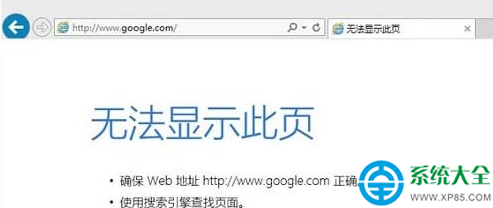
Chrome 瀏覽器打不開網頁 (提示 `DNS_PROBE_FINISHED_NXDOMAIN` / `ERR_CONNECTION_TIMED_OUT` / 空白頁),但 IE/Edge/其他瀏覽器正常?這通常是 **Chrome 使用系統 DNS 解析異常、或啟用了實驗性協議 (DoH/QUIC) 衝突、或代理/擴展攔截** 導致。本文提供 **修改 DNS 為優質公共 DNS** 核心方案,附全維度排查清單。
核心修復:手動指定優質 DNS (解決 80% 情況)

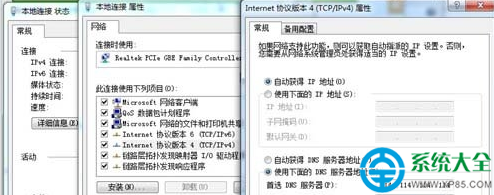
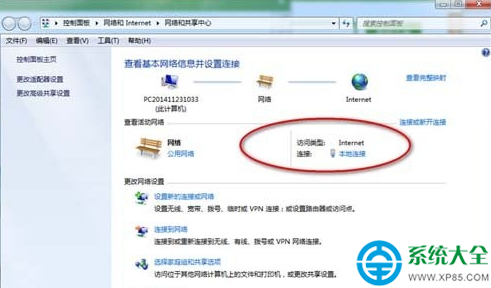
  1. 右鍵任務欄右下角 **網絡圖標** → 「打開網絡和 Internet 設置」/「網絡和共享中心」。
  2. 點擊當前連接的網絡 (「乙太網」/「WLAN」) → 「屬性」。
  3. 雙擊 **「Internet 協議版本 4 (TCP/IPv4)」**。
  4. 選擇 **「使用下面的 DNS 服務器地址」**:
    • **首選 DNS 服務器**:`114.114.114.114` (114DNS,電信/聯通/移動均快、無廣告、防劫持)。
    • **備用 DNS 服務器**:`8.8.8.8` (Google DNS,全球節點、解析準確、國外訪問優) 或 `114.114.115.115` (114DNS 備用)。
  5. 勾選「退出時驗證設置」 → 「確定」→ 再「確定」關閉屬性窗口。
  6. **刷新 DNS 緩存**:Win+R → `cmd` → `ipconfig /flushdns` → 重啟 Chrome 測試。

網絡和共享中心入口 本地連接屬性選擇IPv4 手動設置DNS:114.114.114.114 和 8.8.8.8

Chrome 專項排查 (若修改 DNS 後仍無效)

排查項操作路徑說明
關閉 DoH (DNS over HTTPS)設置 → 隱私和安全性 → 安全 → **關閉「使用安全 DNS」**Chrome 內建 DoH 可能與系統 DNS 衝突/被攔截
關閉 QUIC 協議地址欄輸入 `chrome://flags/#enable-quic` → 設置為 **Disabled** → 重啟QUIC (UDP 443) 可能被防火牆/運營商攔截導致連接失敗
禁用代理/VPN 擴展設置 → 系統 → **關閉「使用代理」/ 禁用所有代理/VPN 擴展**代理配置錯誤/節點失效導致流量黑洞
清理瀏覽數據設置 → 隱私和安全性 → 清除瀏覽數據 → **全時間範圍、勾選所有項** → 清除緩存/Cookie/Service Worker 損壞導致請求異常
禁用所有擴展右鍵擴展圖標 → 管理擴展 → **全部關閉** → 測試 → 逐個開啟定位廣告攔截/隱私/下載類擴展可能攔截請求/注入腳本失敗
重置 Chrome 設置設置 → 重置並清理 → **將設置恢復為原始默認值**深層配置損壞/實驗性功能殘留
重裝 Chrome (非系統盤)卸載 → 官網 google.com/chrome 下載最新版 → 安裝至 D/E 盤程序文件損壞/數字簽名失效/自動更新失敗

系統/網絡層面排查

  1. IPv6 導致優先走 IPv6 但 IPv6 不通:網絡適配器屬性 → 取消勾選「Internet 協議版本 6 (TCP/IPv6)」→ 重啟網卡測試。
  2. Hosts 文件被劫持:`C:\Windows\System32\drivers\etc\hosts` 用記事本打開 → 檢查是否有非標準條目 (如屏蔽廣告/導向本地) → 保留默認或備份後清空。
  3. 網卡驅動/協議棧異常:設備管理器 → 網絡適配器 → 右鍵網卡 → 「更新驅動程序」/「卸載設備」掃描重裝;CMD `netsh winsock reset` + `netsh int ip reset` + 重啟。
  4. 運營商 DNS 劫持/封鎖:修改 DNS 為 114/8.8.8.8/1.1.1.1/223.5.5.5 通常能繞過;若仍失效 → 投訴運營商/換寬帶。

驗證修復

  1. Chrome 訪問 `https://www.baidu.com` / `https://www.google.com` / `https://github.com` (需翻牆) / `https://httpbin.org/ip` (查看出口 IP)。
  2. 地址欄輸入 `chrome://net-internals/#dns` → 「Clear host cache」→ 觀察解析過程。
  3. CMD `nslookup www.baidu.com` → 應返回正確 IP (非 127.0.0.1/0.0.0.0/運營商廣告頁 IP)。

**修改 DNS 為 114.114.114.114 + 8.8.8.8 是解決 Chrome 無法打開網頁的「核彈級」方案**,簡單、有效、無副作用。配合關閉 DoH/QUIC/代理/擴展,**99% 的 DNS/連接類故障可自愈**。建議將此設置為系統/路由器默認 DNS,一勞永逸。


Copyright © Windows教程網 All Rights Reserved