Windows XP Windows 7 Windows 2003 Windows Vista Windows 綜合教學 Linux 系統教學
Windows 10 Windows 8 Windows 2008 Windows NT Windows Server 電腦軟體教學
您现在的位置: Windows教程網 >> Windows教程 >  >> 電腦軟體教學 >> 電腦軟體介紹

PS自由變換完全指南:縮放、傾斜、扭曲、透視、變形、倒影一網打盡

編輯:電腦軟體介紹

Ctrl+T喚出自由變換是PS最高頻操作,但很多人只會拖角縮放。本文系統梳理七大變換模式與實戰技巧。

基礎入口

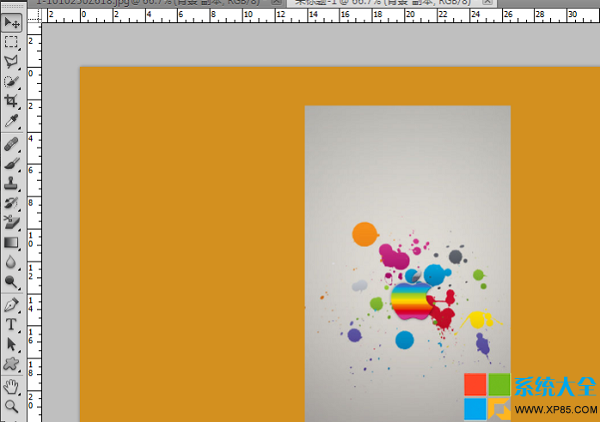
  1. 移動工具(V)選中目標圖層
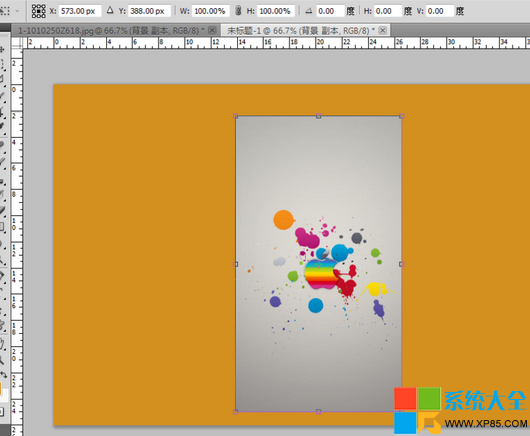
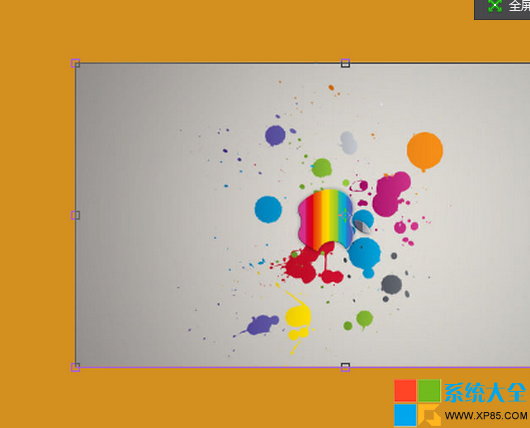
  2. Ctrl+T(Mac Cmd+T)出現變換邊框
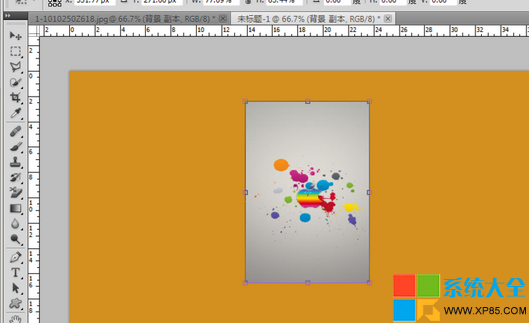
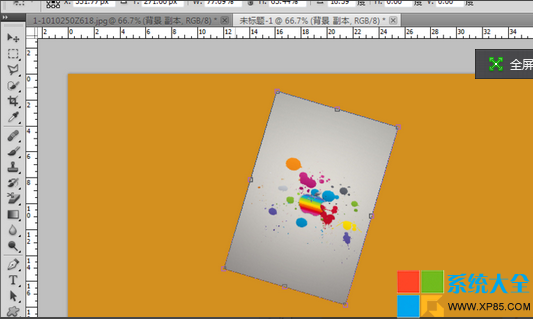
  3. 拖動控制點:
      — 角點:等比縮放(按Shift鎖定比例,CC新版預設已鎖定)
      — 邊中點:單向拉伸
      — 角點外側游標變彎箭頭:旋轉

右鍵菜單進階變換模式

模式效果典型場景
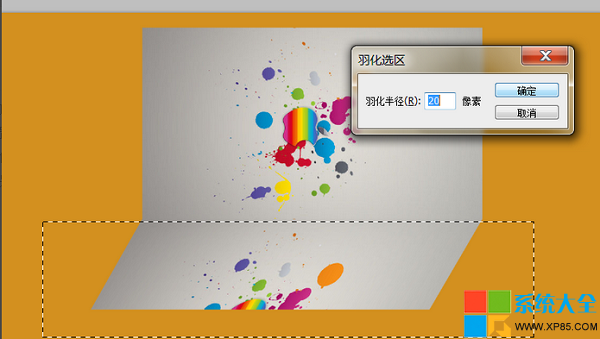
斜切單面傾斜,平行四邊形立體書本、包裝盒側面
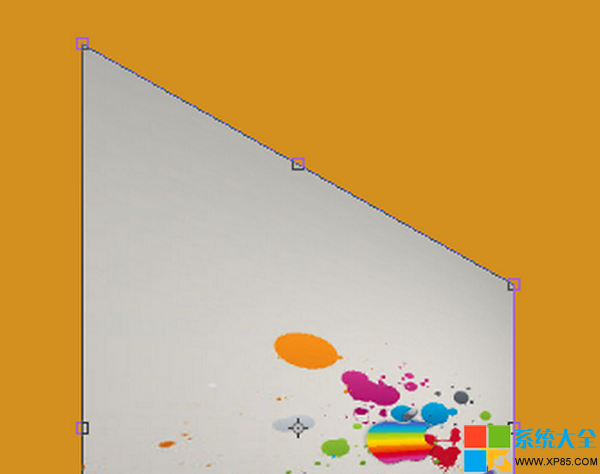
扭曲四角獨立拖動,任意四邊形貼圖不規則平面、透視校正
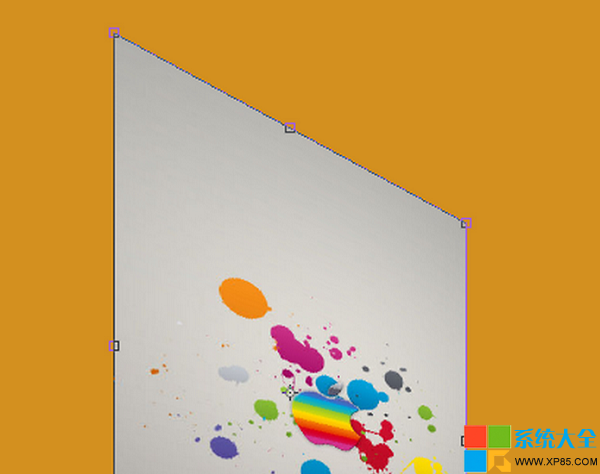
透視拖一角對角同向移動,保持透視關係地面貼圖、樓宇立面
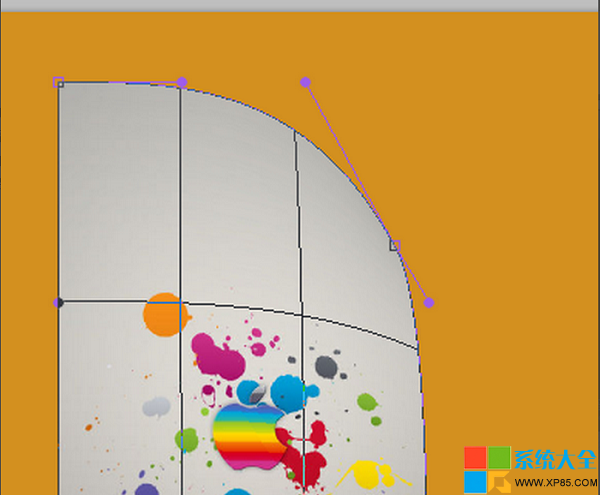
變形網格狀控制點,局部推拉臉部瘦臉、布料褶皺、創意扭曲
旋轉/翻轉90°/180°/水平垂直鏡像快速調整朝向、製作鏡像

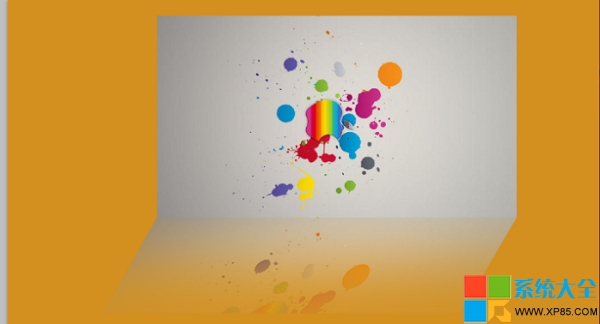
實戰:30秒製作水面倒影

  1. 複製圖層(Ctrl+J)
  2. Ctrl+T → 右鍵「垂直翻轉」→ 移至原圖下方
  3. 添加圖層蒙版 → 黑白漸變由下往上拉出淡出效果
  4. 圖層不透明度降至30%-50%
  5. (可選)Shift+F6羽化蒙版邊緣更自然

效率鍵位速查

  • Enter:確認變換
  • Esc:取消
  • Shift:鎖定比例/約束角度
  • Alt:以中心點縮放/旋轉
  • Ctrl(拖角):單獨移動該控制點(臨時扭曲)
Copyright © Windows教程網 All Rights Reserved