靈活調整網頁顯示比例,解決字體過大過小閱讀不適
360 瀏覽器(電腦版)右下角提供縮放滑桿,可即時調整網頁顯示比例(50%~300%),同步縮放文字、圖片、排版。並可選擇「僅當前頁面」或「所有網頁」套用。
操作步驟
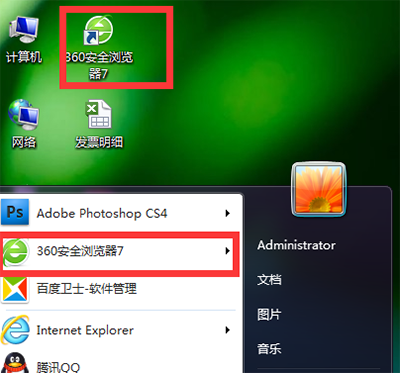
- 開啟 360 瀏覽器,關注右下角縮放指示器(預設顯示 100%)。
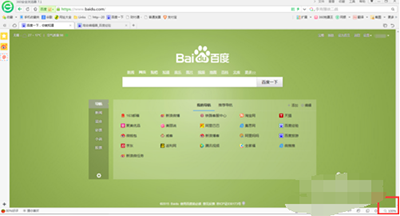
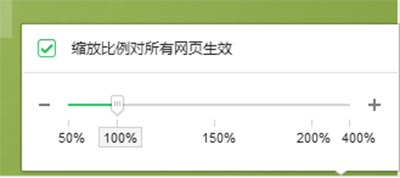
- 點擊縮放指示器,出現滑桿尺子。
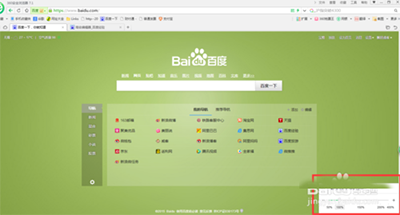
- 拖曳滑桿:向右放大(如 125%、150%),向左縮小(如 90%、75%),網頁即時縮放。
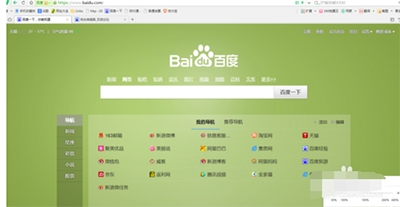
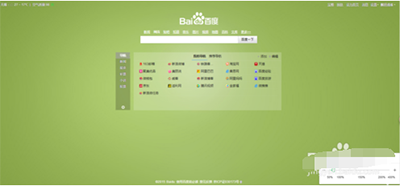
- 關鍵設定: 滑桿左側勾選框「將縮放比例套用至所有網頁」。
- 勾選: 所有分頁、新開網頁皆套用此比例。
- 不勾選: 僅當前分頁生效,新分頁恢復 100%。
鍵盤快捷鍵
- `Ctrl` + `滑鼠滾輪`:快速縮放
- `Ctrl` + `+` / `-`:逐級放大/縮小
- `Ctrl` + `0`:恢復 100%
注意
- 部分網站使用響應式設計,極大縮放可能導致排版錯亂。
- 若需僅調整字體大小不縮放圖片/排版,可至「設定」→「外觀」→「自訂字型大小」設定最小字型。