硬碟越大,傳統全盤碎片整理越耗時、越傷盤。聰明策略:科學評估必要性 → 針對性文件級整理 → 清理虛擬記憶體碎片,事半功倍。
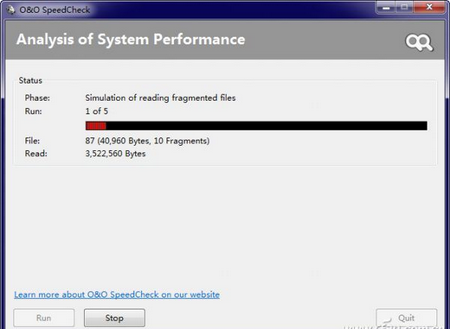
1. 科學評估:O&O SpeedCheck 量化整理收益
- 模擬碎片/整理後讀取各 5 次,對比讀取時間,輸出性能提升百分比。
- 提升 < 20% 可暫緩;> 80% 強烈建議立即整理。避免盲目頻繁整理損耗硬碟壽命。
2. 精準整理:Defraggler 文件/資料夾級碎片整理
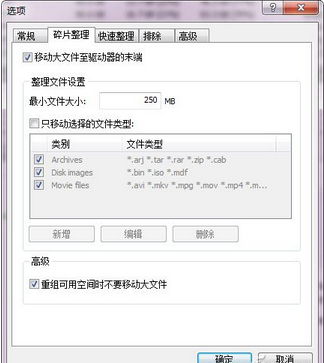
- 僅整理常用軟體、文檔資料夾,忽略大檔案(視頻/備份)與系統還原/休眠檔。
- 關鍵設定:
「碎片整理」勾選「移動大檔案至磁碟末端」+ 定義大檔案閾值;
「快速整理」按碎片大小定規則;
「排除」加入特定檔/資料夾;
「進階」決定是否整理系統還原/休眠檔。
- 操作:「操作 → 整理資料夾/檔案」→ 選目標 → 分析 → 整理。
3. 隱形殺手:PageDefrag 清理虛擬記憶體碎片
- 虛擬記憶體本質是硬碟空間,頻繁分頁讀寫產生碎片 → 導致
STORE.EXE 等進程無法獲取連續空間 → 系統卡頓/不穩。
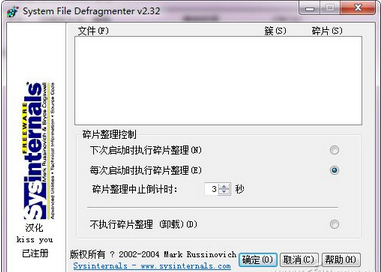
- 微軟免費綠色工具 PageDefrag:啟動即見碎片狀態,兩種模式(下次啟動/每次啟動)自動整理,整理過程勿運行其他程式。
- 整理後 Windows 運行速度明顯提升,穩定性增強。
總結策略: 先測(O&O)再醫,醫準(Defraggler 文件級)不醫盲,連虛擬記憶體碎片(PageDefrag)一併清,硬碟壽命延長、系統順暢雙贏。