Windows Hello 生物識別登錄全流程配置指南
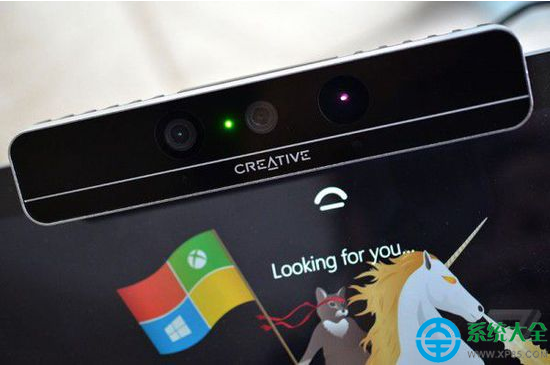
Windows Hello 是 Win10 核心新特性,支持臉部、指紋、虹膜識別登錄,需Intel RealSense 3D 攝像頭或指紋讀取器硬體支持。普通 2D 攝像頭無法使用。
硬體要求
- Intel RealSense 3D 深度攝像頭(價格約 99 美元開發者套裝)。
- 或內置指紋讀取器的筆記本/外設。
設置步驟
- 開始 → 設置 → 帳戶 → 登錄選項。
- 在「Windows Hello」區域,若硬體支持將顯示「人臉」、「指紋」、「虹膜」選項。
- 系統可能要求先設置 PIN 碼 作為備選驗證。
- 點擊「設置」錄入人臉/指紋/虹膜,按提示完成多角度採集。
- 完成後鎖屏界面即可通過「刷臉」秒級登錄。
安全性說明
- 採用 3D 深度檢測,照片/視頻無法破解。
- 暗光環境下亦可正常識別。
- 技術源自 Xbox One 人臉識別模組移植。
體驗截圖

未來展望
隨 RealSense 攝像頭普及,微軟將向應用、網站開放 Windows Hello API,未來可能實現全場景「刷臉」免密登錄。