移動硬碟突然無法讀取,資料珍貴不敢亂格式化?本文針對三種最常見故障現象,提供非破壞性優先的分級修復方案,附完整圖文操作步驟。
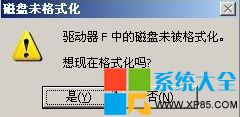
故障一:提示「未格式化,是否要格式化?」
症狀: 雙擊盤符彈出格式化提示,檔案系統可能為 RAW
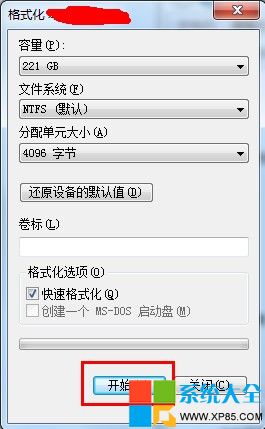
- 點擊「是」進入格式化對話框
- 保持預設設定(檔案系統 NTFS、配置單元大小預設)
- 點擊「開始」→ 等待完成
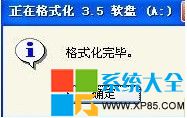
- 出現「格式化完成」即可正常使用
⚠ 警告: 格式化將清空所有資料!若有重要資料,請先用資料救援軟體(如 DiskGenius、Recuva)掃描恢復後再格式化。
故障二:提示「檔案或目錄損壞,無法讀取」
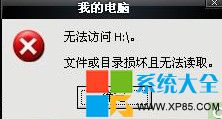
症狀: 檔案系統結構受損,但分區仍存在
- 點擊「確定」關閉錯誤提示
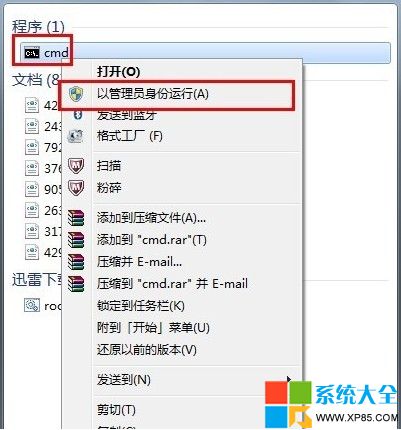
- 以系統管理員身分開啟命令提示字元:
開始 → 輸入 cmd → 右鍵「以系統管理員身分執行」
- 假設盤符為 G:,輸入指令並按 Enter:
chkdsk g: /f
- 提示「要繼續嗎?」輸入
y 並按 Enter
- 耐心等待掃描修復完成(視容量耗時數分鐘至數小時)
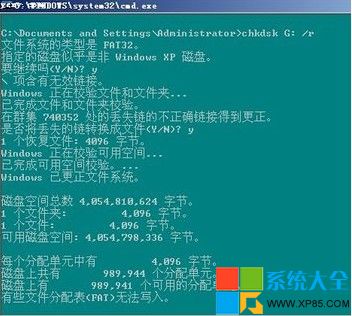
- 完成後重新開啟硬碟驗證
故障三:其他未知故障/讀寫異常/速度極慢
症狀: 可見盤符但操作卡頓、報錯、檔案消失
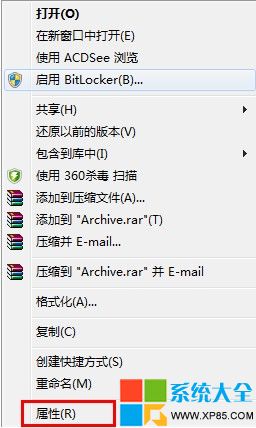
- 右鍵點擊硬碟分區 → 選擇「內容」
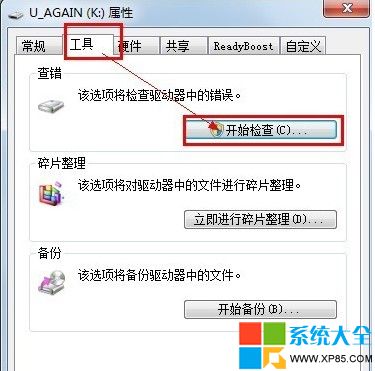
- 切換至 「工具」 分頁 → 點擊 「開始檢查」
- 勾選兩個選項:
☑ 自動修復檔案系統錯誤
☑ 掃描並嘗試修復壞軌
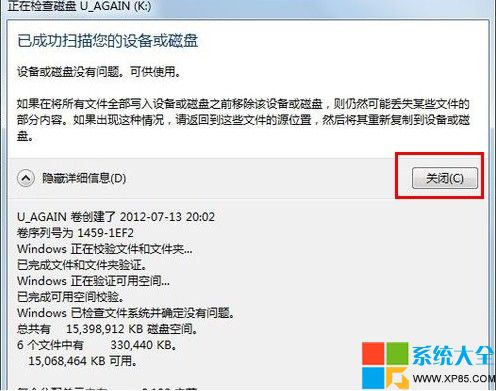
- 點擊「開始」→ 等待完成
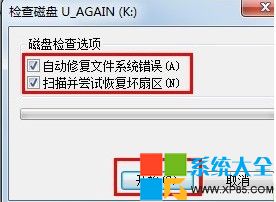
- 出現結果後點擊「關閉」
核心原則:資料優先
- 重要資料先救援,再修復分區
- 若聽到異響(咔哒聲)、識別極慢,立即停止操作送專業資料救援
- 平時養成「安全移除硬體」習慣,減少檔案系統損壞風險