無線鼠標沒電、需輸入文字卻人在床上?Android 手機配合 WiFi Mouse,經同一 Wi-Fi 即可化身觸控板、鍵盤、多媒體遙控器,徹底解決「躺平操控」痛點。
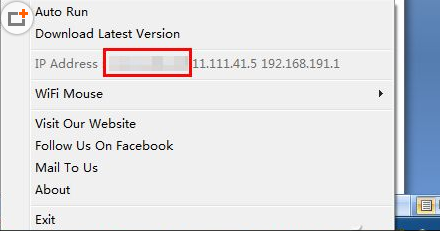
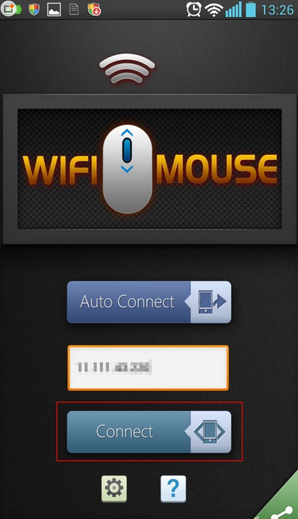
| 功能區 | 操作方式 | 對應電腦動作 |
|---|---|---|
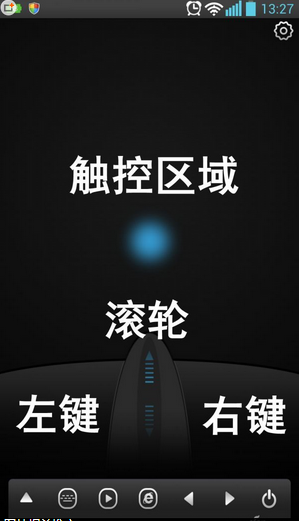
| 觸控區(大面積) | 單指滑動 / 單指輕敲 / 雙指滑動 | 移動鼠標 / 左鍵單擊 / 滾輪滾動 |
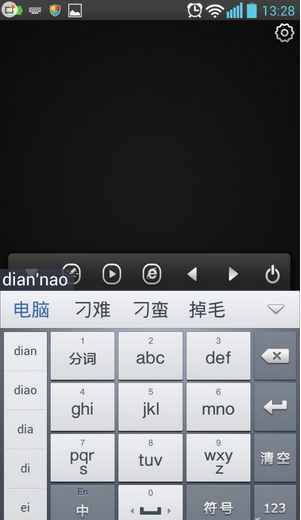
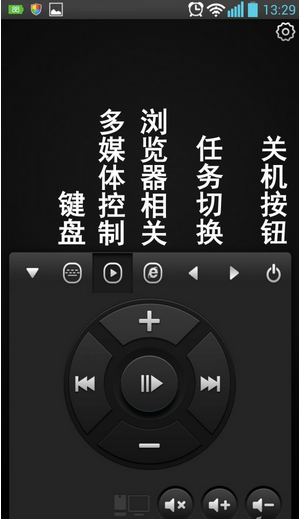
| 底部功能鍵 | 鍵盤圖標 | 喚出手機輸入法,輸入文字實時同步到電腦光標處(解決無鍵盤輸入密碼/搜索) |
| 多媒體鍵 | 播放/暫停、上/下一曲、音量 +/- | 控制電腦播放器(PotPlayer、網頁視頻等) |
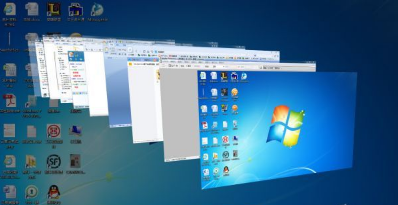
| 左右箭頭鍵 | 點擊 | 觸發 Alt+Tab 多窗口切換界面 |
| F1~F12、組合鍵 | 功能鍵面板 | 發送對應鍵盤快捷鍵(如 Ctrl+C/V) |
| 工具 | 平台 | 特色 | 適合場景 |
|---|---|---|---|
| WiFi Mouse | Android / iOS / Win / Mac / Linux | 功能最全、UI 友好、多媒體鍵豐富 | 綜合躺平控制、影音遙控、文字輸入 |
| Unified Remote | Android / iOS / Win / Mac / Linux | 自定義遙控器、支援 Wake-on-LAN、插件豐富 | 極客、HTPC 控制、自動化腳本 |
| Remote Mouse | Android / iOS / Win / Mac | 輕量、免費無廣告、支援觸控板手勢 | 純鼠標/鍵盤替代、臨時應急 |
WiFi Mouse 以「零成本、跨平台、功能全」將手機升級為最靈活的無線輸入設備。無論是臥室追劇控制播放、會議室投屏翻頁、還是沙發上輸入複雜密碼,它都能優雅勝任。下次無線鼠標沒電時,不妨掏出手機試試這套「躺平神器」。