Windows XP Windows 7 Windows 2003 Windows Vista Windows 綜合教學 Linux 系統教學
Windows 10 Windows 8 Windows 2008 Windows NT Windows Server 電腦軟體教學
您现在的位置: Windows教程網 >> Windows教程 >  >> 電腦軟體教學 >> 電腦軟體介紹

Excel 動態圖表製作實戰:窗體控件下拉框 + OFFSET 函數,一張圖表看遍全年數據

編輯:電腦軟體介紹

某電腦用品店需統計「顯示器、機箱、鍵盤、滑鼠、整機」五類產品每月銷售情況。與其做五張圖,不如用一張動態圖表 + 下拉選單切換月份,專業又高效。

核心原理:數據提取層 + 圖表展示層分離

原始數據在 Sheet1,透過 OFFSET 函數 將指定月份數據提取至 Sheet2 固定區域 (A2:B7),圖表僅引用 Sheet2 該區域 → 切換月份 = 修改提取參數 = 圖表自動更新。

步驟詳解

1. 建立數據提取區

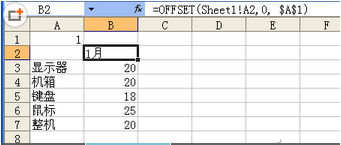
  • Sheet2 A3 輸入 =Sheet1!A3 向下填充至 A7(產品名)。
  • A1 輸入月份序號(1=1月,2=2月…)。
  • B2 輸入 =OFFSET(Sheet1!A2, 0, $A$1) 向下填充至 B7 → 自動抓取對應月份銷量。
2. 基於提取區建立圖表

Sheet1 任意空白處 →「插入」→「圖表」→「簇狀長條圖」→ 數據區域選 Sheet2 A2:B7 → 完成。驗證:改 A1 為 2,圖表自動切換至 2 月數據。

3. 添加下拉選單控制月份

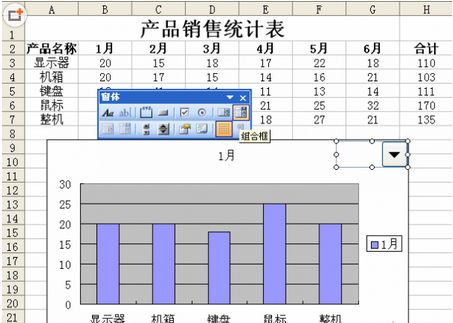
  • Sheet1 →「檢視」→「工具列」→「表單」→ 選「組合框」繪製於圖表上方。
  • 右鍵組合框 →「設定控制項格式」→「控制」分頁:
    • 「單元格連結」→ Sheet2!$A$1
    • 「輸入範圍」→ Sheet2 某列輸入 1~6(如 D2:D7) → 設為 Sheet2!$D$2:$D$7


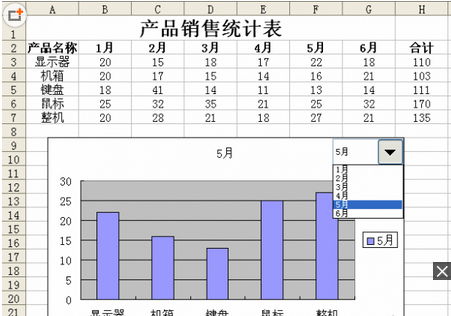
點擊圖表空白處退出編輯模式,即可用下拉框切換月份,圖表即時響應。此法可擴展至產品切換、地區切換等多維動態分析。

Copyright © Windows教程網 All Rights Reserved