Windows XP Windows 7 Windows 2003 Windows Vista Windows 綜合教學 Linux 系統教學
Windows 10 Windows 8 Windows 2008 Windows NT Windows Server 電腦軟體教學
您现在的位置: Windows教程網 >> Windows教程 >  >> 電腦軟體教學 >> 電腦軟體介紹

護眼寶 App 使用教學:懸浮窗護眼模式、色溫調節、定時提醒

編輯:電腦軟體介紹

前言

護眼寶 為行動裝置護眼工具,提供螢幕色溫/亮度/色調即時調節、懸浮窗快速控制、定時休息提醒、藍光過濾等功能,緩解長時間使用手機/平板導致的視疲勞。
安裝與權限授予

  1. 應用商店搜尋「護眼寶」下載安裝 (或官網 APK)。
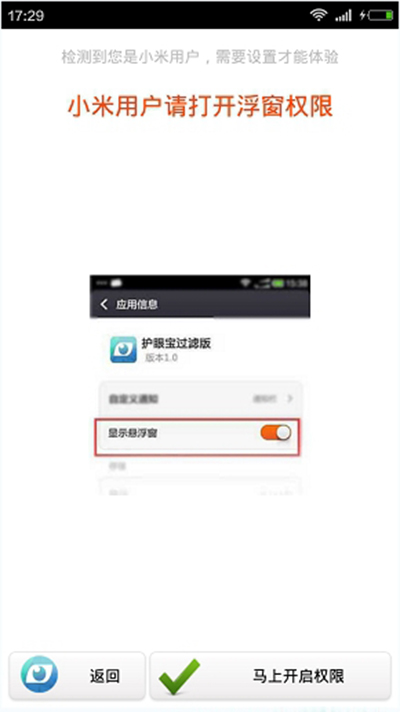
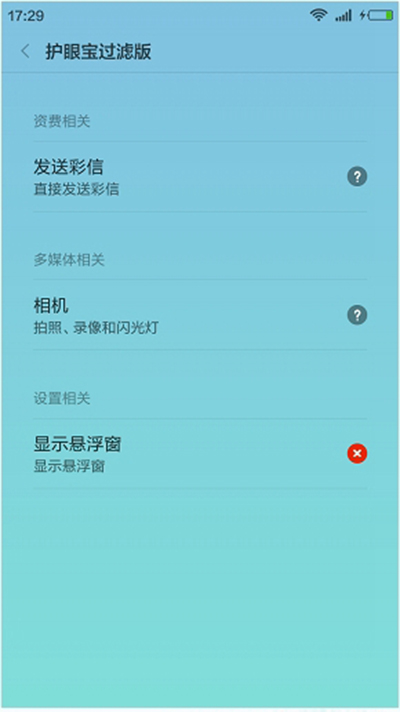
  2. 首次啟動,按提示開啟 「懸浮窗權限」 (顯示在其他應用上層)、**「無障礙服務」** (部分需調節系統亮度/色溫)、**「通知權限」** (休息提醒)。

核心功能操作

1. 懸浮窗即時調節 (最常用)

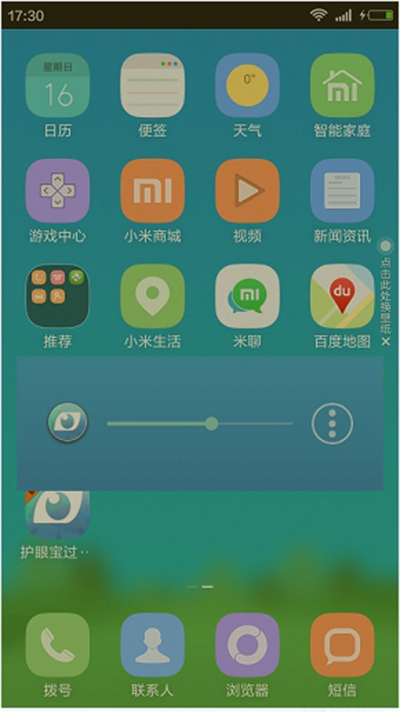
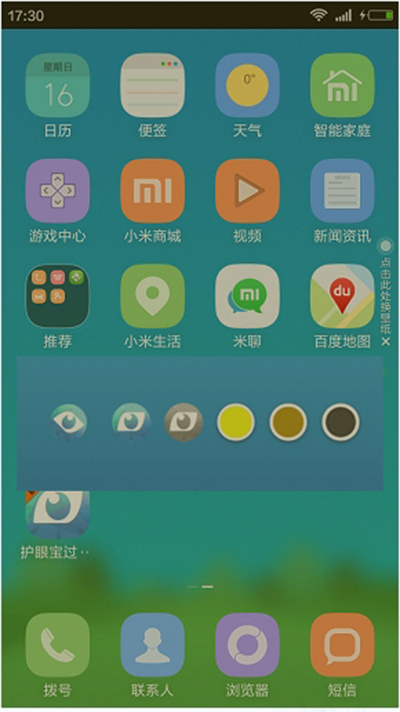
螢幕邊緣出現半透明懸浮球/條,點擊展開面板:
色溫滑桿:左滑降低色溫 (暖色/護眼),右滑升高 (冷色/清晰)。
亮度滑桿:獨立於系統亮度的軟體疊加調暗 (不改變系統設定)。
護眼模式一鍵開關:預設暖色+調暗組合。
色調選擇:部分版本提供「護眼綠」、「夜間紅」、「閱讀黃」等預設配色。
2. 主程式介面精細設定

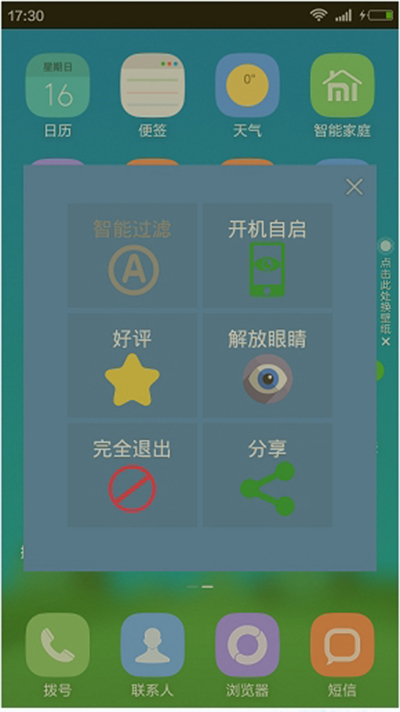
點選桌面護眼寶 App 圖標進入主介面:
定時護眼:設定工作日/假日自動開啟護眼模式時段 (如 22:00-07:00)。
休息提醒:啟用「20-20-20」或自定義間隔 (如 45 分鐘) 彈出全螢幕/通知提醒遠眺。
應用白名單:指定特定 App (如相機、遊戲、視訊) 不套用護眼色溫,避免影響拍照/色彩準確度。
濾藍光強度:數值化調節 (0-100%)。
螢幕關機/開機同步:可設定隨螢幕狀態自動啟停。

效果驗證與建議

  • 開啟護眼模式後,螢幕明顯變暖、減少刺眼感,長時間閱讀/刷文眼部舒適度提升。
  • 夜間使用建議色溫 ≤ 3000K,亮度 ≤ 30%,配合系統深色模式效果最佳。
  • 進行顏色關鍵工作 (修圖、設計、購物選色) 時,**務必暫時關閉護眼模式** 或將相關 App 加入白名單。
  • 定期眼科檢查,App 只能輔助緩解疲勞,不能替代醫療診斷與治療。
Copyright © Windows教程網 All Rights Reserved