系統之家一鍵重裝系統工具 Win8.1 32 位安裝完整教程
工具支持自動檢測硬體、智能匹配系統、一鍵備份還原、全自動 Ghost 部署,適合不懂技術的小白用戶。
操作流程
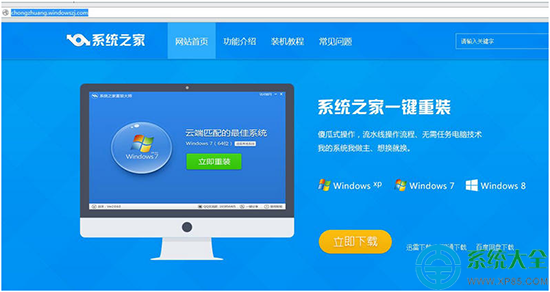
- 官網下載最新版「系統之家一鍵重裝系統工具」並運行。
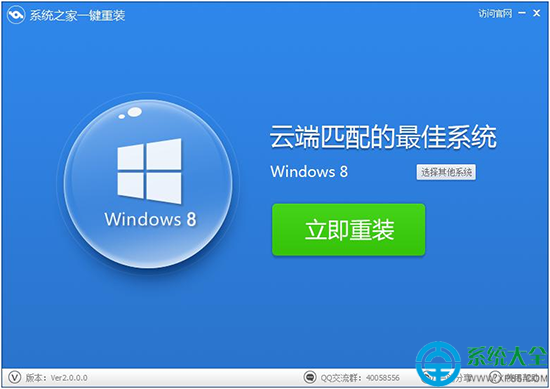
- 主介面選擇「Windows 8 32 位」(或 64 位),點擊「立即重裝」。
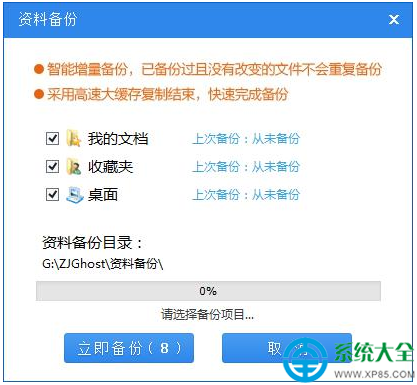
- 彈出資料備份介面,勾選「我的文檔、收藏夾、桌面」等,點擊「立即備份」(30 秒自動備份),備份存放於最大剩餘空間分區的「極易(JIYI)」資料夾。
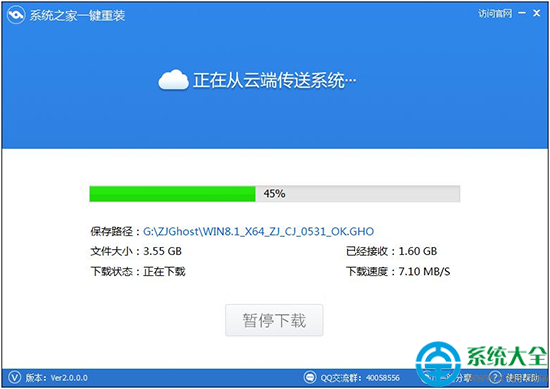
- 工具自動下載系統映像(下載速度可達 10MB/s+),無需人工干預。
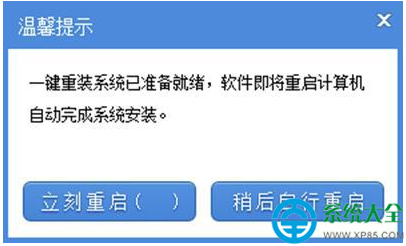
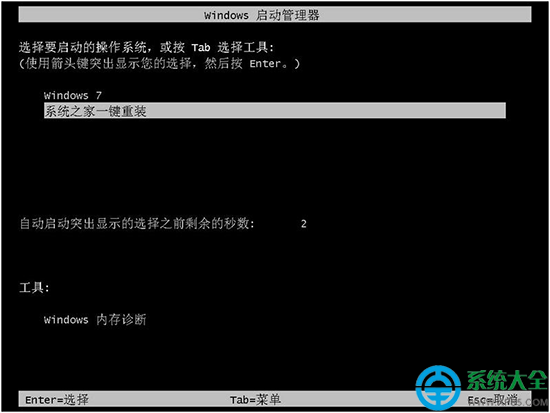
- 下載完成彈出提示,點擊「立刻重啟」進入啟動項選單,默認選擇「系統之家一鍵還原」。
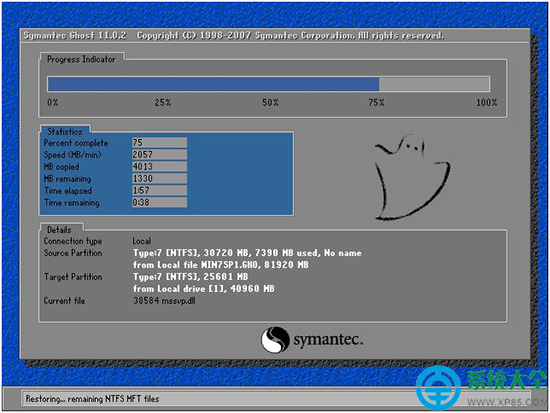
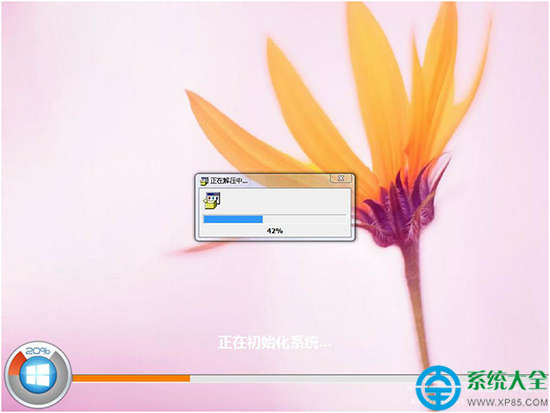
- 進入 Ghost 還原界面,自動完成系統部署(約 10-30 分鐘),過程中請勿斷電操作。
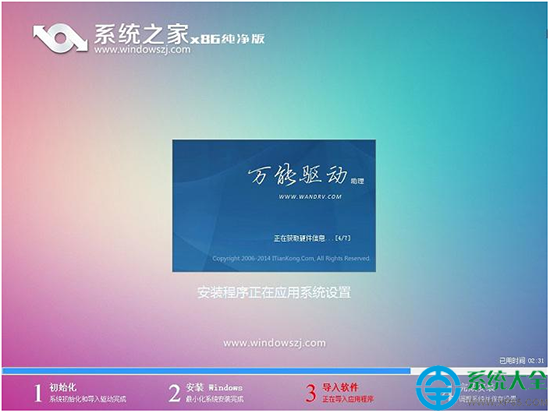
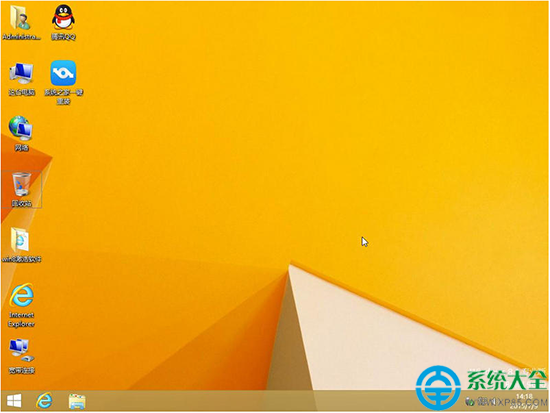
- 進入新系統桌面,工具自動激活 Windows,再次打開軟件將備份數據還原至新系統。
關鍵步驟截圖
官方下載
系統之家一鍵重裝系統工具官方最新版下載
全程傻瓜式操作,真正實現一鍵重裝無憂!