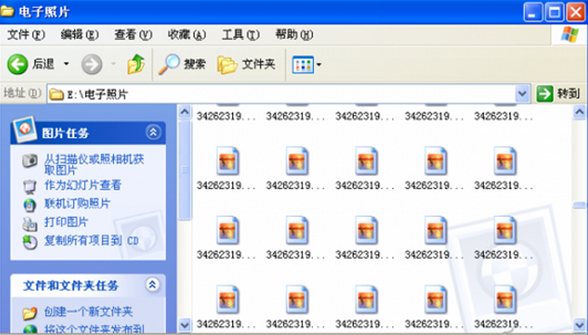
下載的圖片尺寸參差不齊,不想裝看圖軟體怎麼批量統一尺寸?Word 2013 隱藏技巧:設定頁面寬度限制圖片自動縮放 → 網頁另存導出統一尺寸圖片,全程零安裝、畫質幾無損失。
操作三步走
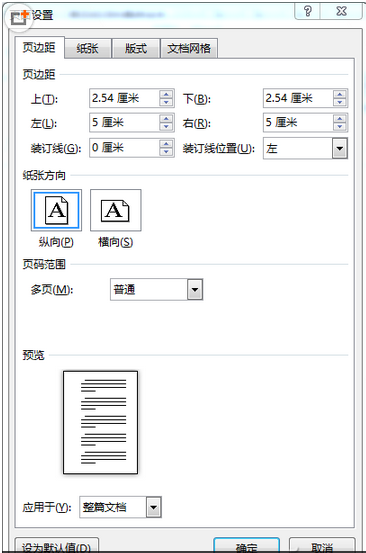
- 設定頁面寬度: 「版面配置 → 頁面邊距 → 自訂邊距」→ 設「左/右」邊距(如均 5 公分),左右邊距之間的距離即為目標圖片寬度。
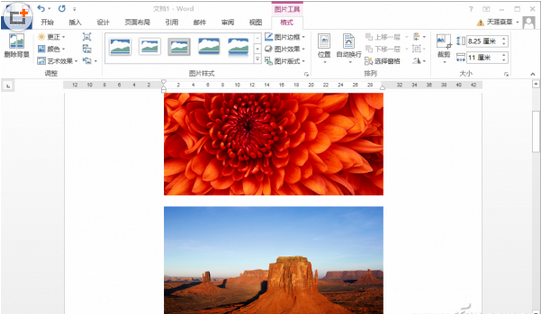
- 批量插入圖片: 「插入 → 圖片」多選需調整圖片,Word 依頁面寬度自動等比縮放所有圖片。
- 另存為網頁導出: 「檔案 → 另存為 → 網頁」→ 進入輸出資料夾,所有圖片已統一為設定寬度,高度等比縮放。
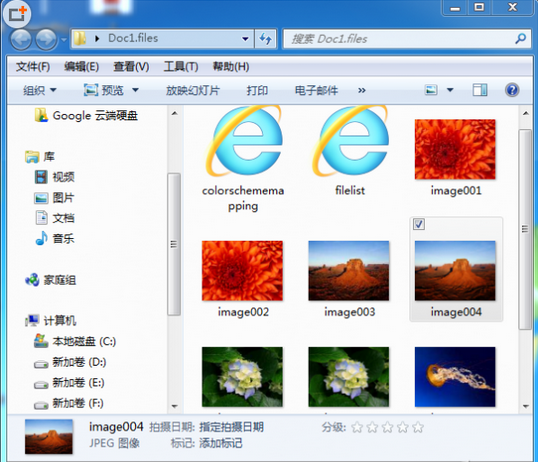
核心原理與優勢
- Word 網頁版面渲染機制:圖片寬度受限於內容區寬度(頁面寬度 - 左右邊距)。
- 等比縮放不變形,畫質保留度高(非強制重採樣)。
- 批量處理數百張圖片只需幾秒,遠快於逐張開啟調整。
- 適用 Word 2007/2010/2013/2016/2019/365 同樣邏輯。
同理,若需統一高度,可調整「上/下」邊距並橫向排版。善用辦公軟體隱藏特性,輕鬆解決批量圖片處理痛點。