面對數百張需統一尺寸、格式、色彩、水印的圖片,手動逐張處理極其低效。Photoshop「動作」錄製操作步驟,配合「批次」命令自動套用到整個資料夾,能實現全自動化批量處理。本文詳細講解從錄製動作到批次執行的完整流程,含參數設置細節與避坑指南。
核心概念:動作 = 操作錄製,批次 = 自動播放
- 動作:記錄一系列 PS 操作(調整大小、存檔、濾鏡、圖層操作等)為
.atn 檔案
- 批次:將動作應用到指定資料夾/已開啟檔案/匯入圖片的自動化執行引擎
- 工作流:錄製一次 → 無限次複用 → 秒級處理大量圖片
第一階段:錄製動作(以「統一調整圖片尺寸並存為 JPG」為例)
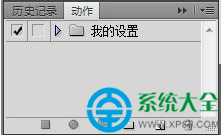
步驟 1:開啟動作面板並建立動作集
- Alt+F9 開啟「動作」面板
- 點擊面板右下「建立新群組」圖示(資料夾圖標) → 命名如「我的批量處理」
步驟 2:建立新動作並開始錄製
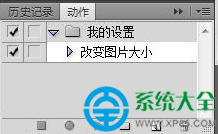
- 在剛建的群組下,點擊「建立新動作」圖示 (右側頁面圖標)
- 命名:「統一尺寸存JPG」 → 可選:功能鍵快捷鍵、顏色標籤 →「錄製」
- 紅色錄製按鈕亮起,表示開始記錄所有操作
步驟 3:執行需記錄的標準化操作(示範流程)
- 開啟一張代表性圖片:Ctrl+O 選一張典型圖片
- 調整圖像大小:「圖像」→「圖像大小」(Alt+Ctrl+I) → 設置目標寬/高/解析度 → 勾選「重採樣」→「確定」
- 存儲為 Web 格式 (推薦):Ctrl+Alt+Shift+S → 選 JPEG、品質 80%、轉為 sRGB →「儲存」→ 選擇輸出資料夾 →「儲存」
- 關閉圖片:Ctrl+W(不存檔,因已在上步輸出)
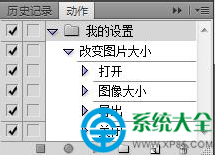
步驟 4:停止錄製
點擊動作面板底部「停止播放/錄製」方形按鈕(或 Esc)。動作錄製完成,面板顯示步驟列表。
第二階段:批次處理執行
步驟 5:啟動批次命令
- 「檔案」→「自動」→「批次...」
- 或 Ctrl+Alt+Shift+B (部分版本)
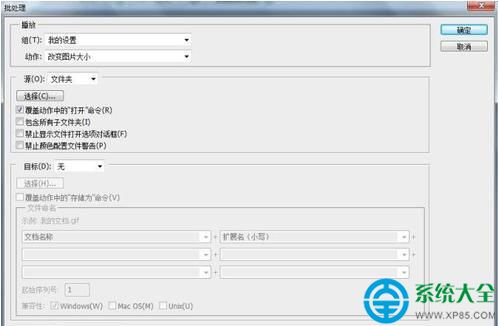
步驟 6:關鍵參數設置詳解
| 參數區 | 設置項 | 推薦值/說明 | 關鍵性 |
|---|
| 播放 | 動作集 | 選「我的批量處理」 | 必填 |
| 動作 | 選「統一尺寸存JPG」 | 必填 |
| 來源 | 資料夾 | 必填 |
| 來源選項 | 選擇資料夾 | 點「選擇」按鈕選中待處理圖片資料夾 | 必填 |
| 覆蓋動作中的「開啟」命令 | 必勾選 — 讓批次忽略動作中記錄的具體開啟路徑,改用來源資料夾圖片 | 核心 |
| 包含所有子資料夾 | 視需求(通常不勾選,避免誤處理) | 選填 |
| 隱藏檔案 | 不勾選 | 選填 |
| 開啟時不顯示配置文件警告 | 勾選(避免彈窗卡住批次) | 推薦 |
| 目的地 | 目的地 | 資料夾 — 指定輸出資料夾(建議與來源分離) | 必填 |
| 覆蓋動作中的「儲存」命令 | 必勾選 — 讓批次使用目的地資料夾,忽略動作記錄的儲存路徑 | 核心 |
| 檔案命名 | 文檔名 + 2 位序號 + 副檔名 (如 IMG_001.jpg) | 推薦 |
| 相容性 | 勾選 Windows/Mac/Unix | 推薦 |
| 錯誤處理 | 停止並記錄錯誤 / 繼續並記錄錯誤 | 建議「繼續並記錄」配合日誌排查 |
步驟 7:執行並監控
點「確定」,PS 開始自動:開啟圖片 → 套用動作步驟 → 存檔到目的地 → 關閉 → 循環下一張。進度條顯示處理進度。
動作錄製進階技巧(避坑鐵律)
✅ 錄製黃金法則
- 只操作通用指令:避免點擊特定圖層名稱、特定座標、特定選區 — 改用相對指令(如「選擇最上層圖層」、「全選」、「反向選區」)
- 存檔用「存儲為 Web (舊版)」:比「另存為」參數更豐富、更穩定、支援 sRGB 轉換、漸進式 JPEG
- 路徑相對化:依賴「覆蓋開啟/儲存命令」機制,動作中錄製的具體路徑會被批次參數覆蓋
- 錯誤容忍:加入「圖層 → 智慧物件 → 轉換為智慧物件」作為首步,後續變形/濾鏡可非破壞編輯
- 模態控制:動作步驟左側對話框圖標若為空白 = 彈窗需人工干預;雙擊開啟圖標 = 記錄當前參數自動執行不彈窗
常見批量處理場景與動作設計
| 場景 | 動作關鍵步驟 | 注意事項 |
|---|
| 統一尺寸/解析度 | 圖像大小 → 存儲為 Web | 保持縱橫比、雙三次銳化重採樣 |
| 格式統一轉 JPG/PNG/WebP | 存儲為 Web → 選格式參數 | PNG 透明背景勾選透明度;WebP 品質 80% |
| 批量加水印/Logo | 置入嵌入式智慧物件 → 對齊 → 合併可見圖層 → 存檔 | 水印檔案用智慧物件,縮放不失真 |
| 色彩統一/濾鏡風格 | Camera Raw 濾鏡 → 同步預設 → 存檔 | RAW 格式效果最佳;JPG 幅度有限 |
| 重新命名/添加前後綴 | 批次「檔案命名」設置 / 搭配 Bridge 批量重命名 | Bridge 重命名功能更強 (正則/序號/EXIF/中繼資料) |
| 裁切固定比例/尺寸 | 裁切工具 → 設置寬高比 → 存檔 | 內容感知裁切 (CC 2015+) 可智能填充 |
替代方案:Image Processor / Bridge / 脚本
- 影像處理器:「檔案」→「腳本」→「影像處理器」 — 專門針對「RAW 轉 JPG/TIFF/PSD + 調整大小 + 色彩空間轉換」的簡化版批次,無需錄製動作
- Adobe Bridge:可視化瀏覽 → 篩選 → 右鍵「Photoshop 圖像處理器」/「批次重命名」/「運行動作」 — 更適合資料夾管理與預覽篩選
- JavaScript/ExtendScript/VBScript:完全可編程控制,支援條件判斷、迴圈、外部數據交互 — 適合企業級自動化流水線
效能優化建議
- 關閉不必要面板:歷史記錄、圖層面板(若動作不操作圖層)
- 增加記憶體分配:「編輯」→「偏好設定」→「效能」→ 70-85% 實體記憶體
- 暫存盤設 SSD:首選 SSD、次選機械盤、避免系統盤
- 分批處理:單次 >5000 張建議分批,防記憶體洩漏導致崩潰
- 關閉顯示器睡眠:長時間批次防系統休眠中斷
Photoshop「動作 + 批次」是設計師/攝影師/電商運營必備的自動化技能。核心在於錄製通用化動作、正確設置「覆蓋開啟/儲存」參數、善用智慧物件非破壞編輯。建議將常用動作整理為 .atn 檔案備份/分享/跨機器同步,構建個人/團隊自動化資產庫。下次面對幾千張圖片需統一處理,只需喝杯咖啡的時間,電腦就能幫你搞定。