下載的電影無字幕、字幕不同步、想看雙語對照?迅雷影音提供 **三種手動加載方式** 及 **自動識別機制**,完美支援 SRT/ASS/SSA/SUB 等主流格式。本文圖文詳解全流程,含字幕延遲調節、編碼修正、雙語顯示進階技巧。
三種手動加載方式 (任選其一)
方法一:拖拽大法 (最快、最直觀)
- 播放視頻文件。
- 在文件管理器中找到字幕文件 (.srt/.ass 等)。
- **按住滑鼠左鍵拖拽** 字幕文件 **直接拖到播放器播放畫面區域** 鬆開。
- 字幕即時生效,右下角提示「字幕載入成功」。
方法二:右鍵菜單法 (經典、穩健)
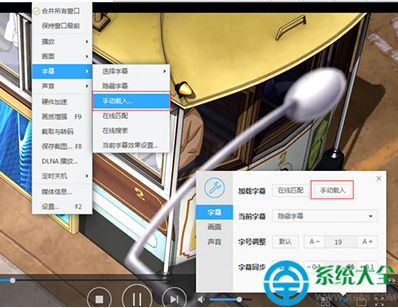
- 播放視頻 → 畫面上 **右鍵** → 「字幕」 → 「手動載入字幕」。
- 彈出文件選擇框 → 選中字幕文件 → 「打開」。
方法三:控制條字幕面板法 (功能最全)
- 播放視頻 → 控制條右側點擊 字幕調節圖標 (通常為「T」或對話框圖標)。
- 彈出字幕面板 → 點擊 「手動加載」 → 選擇字幕文件 → 確定。
- **優勢**:面板內可直接調節 字幕延遲 (±ms)、字體/大小/顏色/陰影、編碼切換 (GBK/UTF-8 修正亂碼)。
自動加載機制:遵循「同名同目錄」鐵律
滿足以下 **三個條件**,播放視頻時**自動載入**字幕,無需任何操作:
- 文件名完全一致 (除擴展名外):
- 視頻:`Movie.2023.1080p.mp4`
- 字幕:`Movie.2023.1080p.srt` (或 `.ass/.ssa`) ✅
- ❌ `Movie.chs.srt`、`Movie_1080p.srt` 不會自動載入
- 放在同一目錄 下 (或視頻所在目錄的 `Subs` 子目錄,部分版本支援)。
- 播放視頻文件 (或雙擊字幕文件關聯打開)。
進階字幕處理技巧
| 需求 | 解決方案 |
|---|
| 字幕不同步 (提前/延後) | 字幕面板 → 「延遲」調節:+/- 或輸入毫秒值 (正=延後, 負=提前) |
| 字幕亂碼 (編碼錯誤) | 字幕面板 → 「編碼」切換:GBK/UTF-8/Big5 試錯;或用 Notepad++ 另存為 UTF-8-BOM |
| 雙語字幕 (中英對照) | 載入主字幕 → 字幕面板 → 「添加副字幕」選擇第二語言字幕 → 調整位置/樣式區分 |
| 內嵌字幕 (MKV/MP4 內封) | 右鍵 → 字幕 → 選擇軌道 (Track 1/2/3);無需外掛文件 |
| 字幕遮擋畫面關鍵內容 | 字幕面板 → 「位置」上移/下移;或啟用「邊距」設置 |
常見問題排查
- Q: 拖拽/右鍵載入後無反應?
- A: 字幕文件損壞/格式不支援 (嘗試用字幕編輯器修復/轉碼);視頻編碼特殊 (HEVC/VP9) 導致字幕渲染異常 (更新播放器/換解碼器)。
- Q: 自動載入失效?
- A: 檢查文件名大小寫/空格/特殊字符是否**完全一致**;確認字幕在同目錄非子目錄;嘗試重命名視頻/字幕為簡短純 ASCII 名稱測試。
- Q: ASS 特效字幕渲染錯位/缺失?
- A: 迅雷影音對 ASS 複雜特效支援有限,建議用 PotPlayer/MPC-BE+madVR 或專用字幕渲染器 (xy-VSFilter)。
掌握「拖拽最快、面板最全、同名最懶」,字幕問題不再是追劇阻礙。**建議養成「視頻+字幕同名同目錄」的整理習慣**,一勞永逸享受自動載入便利!