錯誤 769(無法連線到指定目標)通常指網路裝置異常。本文整理六大常見成因與七步驟完整排除流程,涵蓋從實體線路到驅動程式、Winsock 修復、防火牆干擾等層面,助您徹底解決連線問題。
常見成因速查
- 網路纜線斷裂或未插緊
- 網路介面卡(網卡)被停用
- Modem/調變解調器驅動程式損壞
- 間諜軟體/惡意程式干擾連線
- Winsock 目錄損毀需修復
- 第三方防火牆封鎖連線
方案一:快速檢查與啟用網卡
- 開啟「控制台」→「網路和網際網路」→「網路連線」。
- 查看「區域連線」是否為「已停用」,若是則右鍵「啟用」。
- 若完全找不到區域連線,表示網卡驅動遺失或硬體故障,需重裝驅動或更換網卡。
大多數錯誤 769 皆因網卡被誤停用(病毒、防火牆、誤操作所致),啟用即可解決。
方案二:完整七步驟深度排除
步驟 1:確認實體連線
檢查網路線連接電腦與 Modem/路由器,確保指示燈正常閃爍。
步驟 2:啟用網路介面卡
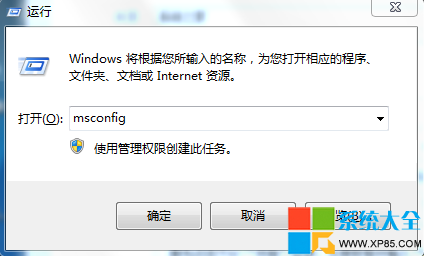
- Win+R 輸入
ncpa.cpl 開啟網路連線。
- 右鍵「區域連線」選擇「啟用」。
步驟 3:重置 Modem
- 拔除電腦與 Modem 連線。
- 關閉 Modem 電源(或拔掉電源線)等待 2 分鐘。
- 重新接通電源與網路線。
步驟 4:重裝網卡驅動程式
- Win+R 輸入
sysdm.cpl →「硬體」→「裝置管理員」。
- 展開「網路介面卡」,右鍵網卡選「解除安裝」,勾選「刪除驅動程式軟體」。
- 重新開機或點選「掃描硬體變更」自動重裝,必要時下載最新驅動。
步驟 5:建立新的 PPPoE 連線
- Win+R 輸入
ncpa.cpl →「建立新連線」。
- 選擇「連線到網際網路」→「手動設定」→「使用需要使用者名稱和密碼的寬帶連線」。
- 依 ISP 提供資訊完成設定。
步驟 6:修復 Winsock 與 TCP/IP
- 以系統管理員身分開啟命令提示字元。
- 輸入
netsh winsock reset 按 Enter,隨後重新開機。
步驟 7:暫時移除第三方防火牆
ZoneAlarm、Norton 等防火牆可能封鎖連線。請完整解除安裝(非僅停用)測試,確保 Windows 防火牆已啟用。
其他常見錯誤代碼快速對照
| 代碼 | 主要成因 | 快速對策 |
|---|
| 676 | 機房設備問題 | 連續重撥數次 |
| 720 | Modem 參數錯誤 (VPI/VCI) | 重開機或修正參數 |
| 769 | 本地連線被停用 | 啟用網卡 |
| 678 | 遠端無回應/實體線路斷 | 重啟 Modem、檢查防火牆、重裝系統 |
| 815 | Vista 網路埠問題 | 聯繫 ISP 檢查線路 |
錯誤 678 進階排除(ADSL 專用)
- 關閉 Modem → 停用區域連線 5 秒 → 啟用 → 開啟 Modem 撥號。
- 若無效:關閉 Modem → 停用區域連線 → 重開機 → 啟用區域連線 → 開啟 Modem。
- 檢查網卡指示燈,不亮則排查網卡/插槽/驅動。
- 解除安裝網卡驅動並重裝,必要時重建 PPPoE 連線。
- 聯繫電信端確認埠口狀態。
- 嘗試 Modem Reset 鍵、更換 Modem、排除路由器故障、確認電話費繳納狀況。
本文參考自【系統之家】 www.xp85.com