迅雷影音支援 列表循環、單曲循環、隨機播放、順序播放 四大模式,滿足追劇、聽歌、背教材等不同場景。切換入口藏得較深,本文揭秘 **播放控制條底部** 與 **設置面板** 兩大官方入口,附快捷鍵與場景建議。
入口一:播放控制條底部 (最快、最直觀)
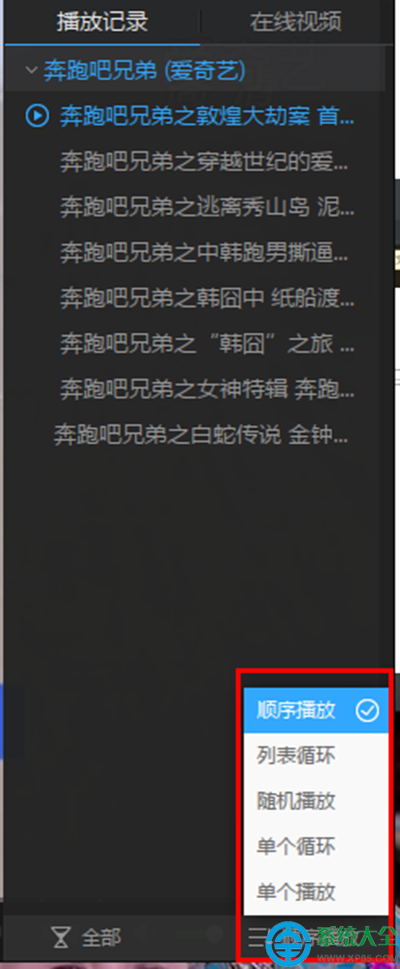
- 播放任意視頻/音頻,顯示底部控制條。
- 在播放列表/播放記錄區域 **底部** 尋找 播放模式圖標 (通常為兩個循環箭頭/單箭頭/交叉箭頭)。
- 點擊圖標 **循環切換**:順序 → 列表循環 → 單曲循環 → 隨機 → 順序…
- 當前模式圖標會高亮/變色,滑鼠懸停顯示文字提示。
入口二:設置面板 (適合設置默認模式)
- 右鍵播放畫面 → 「設置」/「選項」/「偏好設置」 (或 Ctrl+P)。
- 左側選 「播放」 → 右側 「播放模式」 下拉框選擇默認模式。
- 點擊「確定」/「應用」,下次啟動播放器自動套用該模式。
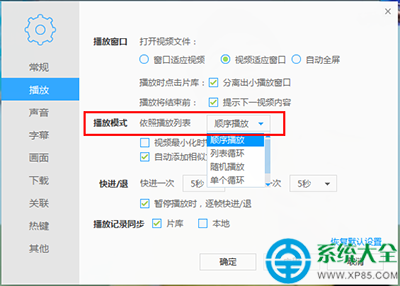
四大模式適用場景對照表
| 模式 | 圖標特征 | 適用場景 | 行為邏輯 |
|---|
| 順序播放 | 單向箭頭 → | 看劇集/課程/有序系列 | 按列表順序播放完畢停止 |
| 列表循環 | 循環箭頭 ↻ | 背景音樂/環境音/循環教材 | 列表播完回到第一個繼續 |
| 單曲循環 | 單箭頭循環 ↻1 | 單曲刷熟練/睡眠白噪音/反復練習 | 當前文件無限重複播放 |
| 隨機播放 | 交叉箭頭 ✦ | 音樂播放器/照片輪播/隨機複習 | 列表內隨機順序播放 |
快捷鍵與隱藏技巧
- 無官方全局快捷鍵切換模式,但可用 Ctrl+P 快速打開設置面板切換。
- 右鍵播放列表項目 → 「播放模式」可單獨為某文件設置模式 (部分版本支援)。
- 記憶模式:迅雷影音會記住上次關閉時的播放模式,下次啟動自動恢復。
- 播放列表管理:Ctrl+L 顯示/隱藏播放列表,支援拖拽排序、多選刪除、另存列表 (.xpl)。
常見問題
- Q: 切換模式後不生效?
- A: 確認列表內有 ≥2 個文件 (單曲循環除外);檢查是否被「單曲循環」鎖死;重啟播放器嘗試。
- Q: 如何只循環播放列表中某幾個文件?
- A: 新建播放列表只包含目標文件 → 設置「列表循環」。
- Q: 視頻播放完自動關閉怎麼關?
- A: 設置 → 播放 → 取消勾選「播放完成後關閉播放器/自動播放下一個」。
掌握兩大入口,播放模式隨心切。**追劇用順序、聽歌用隨機、背書用單曲循環、睡眠用列表循環**,迅雷影音陪你每個場景。