筆記本用「移動熱點」/虛擬路由器軟件分享網絡,點擊開啟卻報「錯誤代碼 1203」,或提示「無法啟動託管網絡」。這通常是 Microsoft 虛擬 WiFi 微型端口適配器 狀態異常、或驅動衝突導致。本文提供 **CMD 兩條命令重置方案**,無需重裝驅動/系統,親測有效。
錯誤 1203 成因分析
- 虛擬網卡被禁用/驅動異常 (設備管理器中顯示黃色驚嘆號或隱藏設備)。
- 託管網絡服務 (Hosted Network Service) 未運行/啟動類型錯誤。
- 第三方虛擬路由器軟件 (如 160WiFi、Connectify) 遺留配置衝突。
- 系統更新導致網絡協議棧狀態不一致。
CMD 管理員模式雙命令修復 (核心方案)
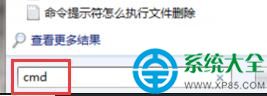
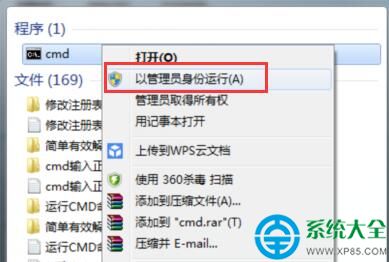
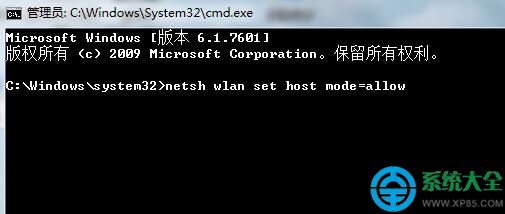
- 以管理員身份運行 CMD:Win+S 搜 `cmd` → 右鍵「以管理員身份運行」。
- 執行命令 1:允許託管網絡模式
netsh wlan set hostednetwork mode=allow
→ 回顯「託管網絡模式已設為允許」。
- 執行命令 2:啟動託管網絡
netsh wlan start hostednetwork
→ 回顯「託管網絡已啟動」。
(若提示「無法啟動託管網絡」,見下方進階排查)。
進階排查:若「啟動託管網絡」失敗
- 檢查虛擬網卡狀態:Win+X → 設備管理器 → 視圖 → 顯示隱藏設備 → 「網絡適配器」 → 找 Microsoft Wi-Fi Direct Virtual Adapter / Microsoft Hosted Network Virtual Adapter → 右鍵「啟用設備」/「更新驅動程序」/「卸載設備」後掃描硬件變更重裝。
- 重置網絡協議棧:CMD 依次執行:
netsh winsock reset
netsh int ip reset
ipconfig /release
ipconfig /renew
→ **重啟電腦** 再試上述雙命令。
- 檢查服務:Win+R `services.msc` → 確保 「Windows 連線管理器」(Wcmsvc)、「WLAN 自動配置」(WlanSvc) 為「運行中/自動」。
- 卸載第三方虛擬路由軟件:幹淨卸載 160WiFi/Connectify/虛擬路由器等,刪除遺留虛擬網卡。
驗證熱點可用性
- 設置 → 網絡和 Internet → 移動熱點 → 開啟「共用我的網際網路連線」。
- 手機搜尋並連接該熱點,測試上網正常。
- 或用第三方軟件 (160WiFi 等) 開啟熱點測試。
避坑指南
- ❌ 錯誤操作
- 直接重裝無線網卡驅動 → 可能導致藍屏/無法連 WiFi / 需重裝系統
- ❌ 錯誤操作
- 用注冊表修改工具強行改虛擬網卡狀態 → 系統不穩定
- ✅ 正確流程
- CMD雙命令 → 失效則設備管理器啟用虛擬網卡 → 失效則winsock reset重啟 → 失效則卸載第三方軟件/重裝驅動
錯誤 1203 看似棘手,實則多為虛擬網卡狀態未就緒。**CMD 兩條命令解決 80% 情況**,其餘按進階流程逐層排查。建議收藏,下次遇到秒修復!