Windows XP Windows 7 Windows 2003 Windows Vista Windows 綜合教學 Linux 系統教學
Windows 10 Windows 8 Windows 2008 Windows NT Windows Server 電腦軟體教學
您现在的位置: Windows教程網 >> Windows教程 >  >> 電腦軟體教學 >> 電腦軟體介紹

金山 PDF 轉 Word 工具使用教學與限制說明

編輯:電腦軟體介紹

金山推出 PDF 轉 Word 工具,介面直覺,但非 VIP 會員僅能轉換前 5 頁。本文詳細說明操作步驟、限制與替代方案。

基本操作流程

  1. 下載安裝金山 PDF 轉 Word。
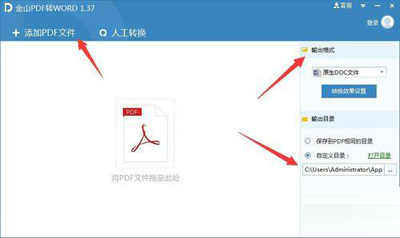
  2. 開啟主介面:左上「添加檔案」或拖曳 PDF;右上設定輸出 Word 格式;右下設定儲存位置。
    主介面
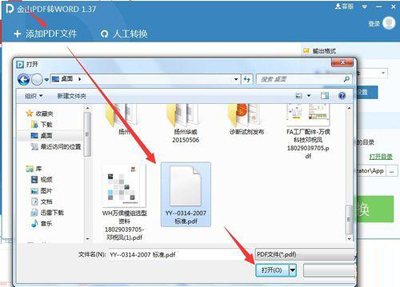
  3. 點選「點擊 PDF 檔案」選擇欲轉換檔案。
    選擇檔案
  4. 確認格式、路徑後點擊「轉換」。
    轉換中

重要限制(非 VIP)

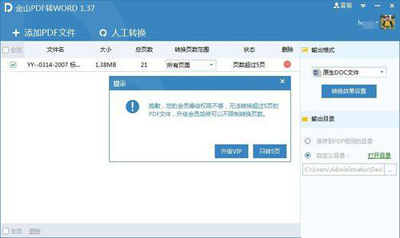
  • 僅能轉換前 5 頁內容。
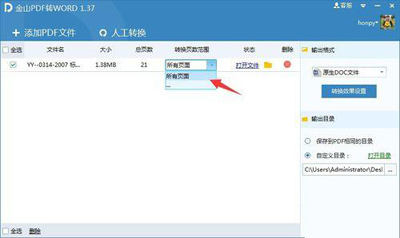
  • 「轉換頁數範圍」功能僅 VIP 可用。
  • 轉換後點擊「只轉 5 頁」→「開啟檔案」查看結果。
    限制提示1
    限制提示2
    限制提示3
    限制提示4
    開啟結果
    結果說明
    結果說明2

轉換特性與建議

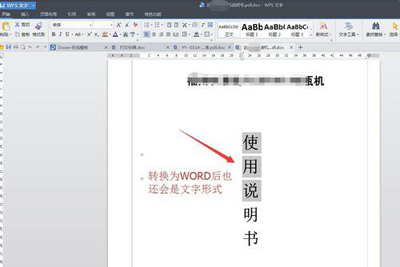
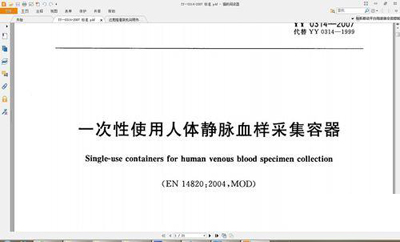
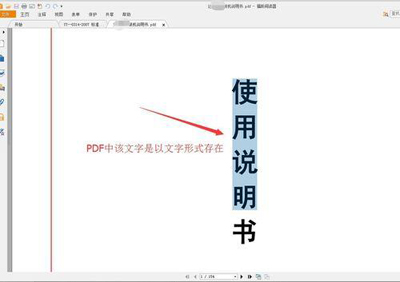
  • PDF 中的圖片保持為圖片,文字保持為文字,不會將圖片內文字識別為可編輯文字(需 OCR 工具)。
  • 適合 ≤5 頁 PDF 快速轉換。
  • 超過 5 頁建議先用 PDF 分割工具拆分(後續教程將介紹)。
Copyright © Windows教程網 All Rights Reserved