核心功能與操作
1. 自動備份資料夾
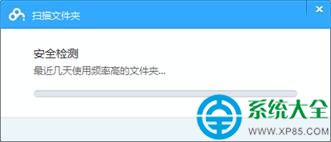
- 安裝後自動推薦高頻資料夾,點擊「備份到雲端」即可。
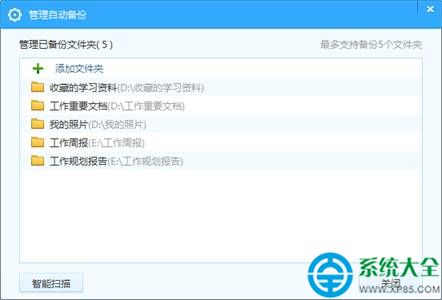
- 自訂:右上角「設定」→「管理自動備份資料夾」→「新增資料夾」→選擇→「備份到雲端」。
2. 修改下載路徑
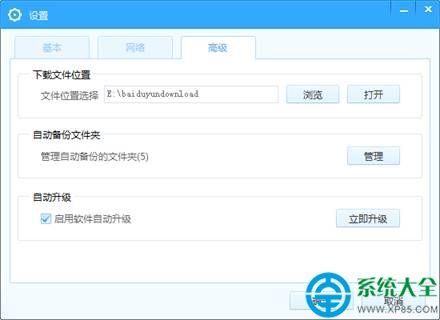
帳號旁「設定」→「高級」→ 變更下載目錄(建議設為「我的文件」)。
3. 上傳資料夾三種法
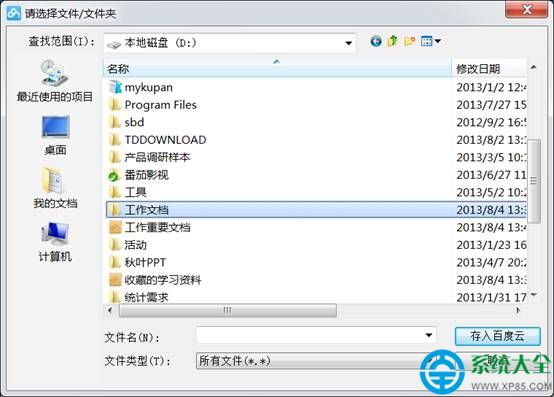
- 點擊「上傳」→ 選擇資料夾 →「存入百度雲」。
- 直接拖曳資料夾到雲管家介面。
- 拖曳資料夾到桌面懸浮窗。
4. 上傳/下載失敗、中斷、慢、路徑無效、無權限排查
- 速度未限速,取決頻寬;中斷/失敗多為網路不穩,檢查網路。
- 路徑無效:設定→高級→改有效路徑(建議「我的文件」)。
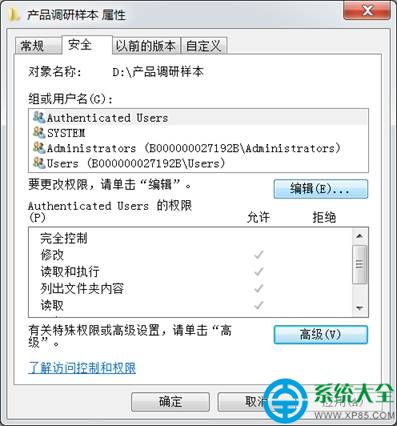
- 無權限:以管理員身分執行軟體,或資料夾右鍵→屬性→安全性→完全控制。
進階技巧
- 多裝置同步:手機、平板、電腦安裝同帳號,資料即時同步。
- 分享連結:右鍵檔案/資料夾→「分享」生成連結與提取碼,非百度雲用戶也能下載。