在簡報製作時,常遇到單頁幻燈片需容納大量文字卻不想拆分多頁的情況。善用 PowerPoint 控制項工具箱中的「文字框」控制項,即可建立帶有垂直捲動條的文字框,一次收納超長內容,演示時更流暢專業。以下將詳細說明操作步驟。
首先請注意:這裡指的是 ActiveX 控制項文字框,而非一般插入的文字方塊。
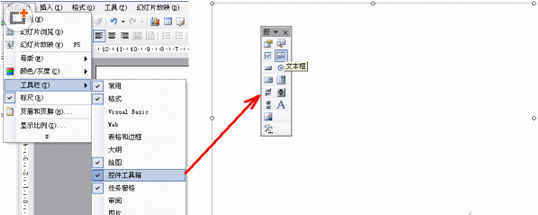
完成插入後,需調整屬性使其支援多行與垂直捲動:
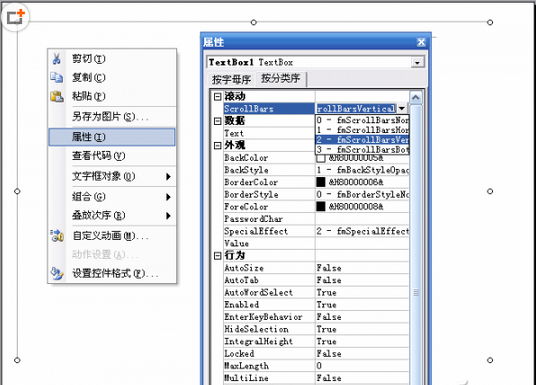
補充說明:ScrollBars 選項對照
0 - fmScrollBarsNone(無捲動條)
1 - fmScrollBarsHorizontal(水平捲動條)
2 - fmScrollBarsVertical(垂直捲動條)
3 - fmScrollBarsBoth(水平與垂直)
注意:若 MultiLine 設為 False,則只能選擇水平捲動條。
若想美化外觀,可在屬性視窗中調整 BackColor(背景色)、BorderColor(邊框色)、ForeColor(前景色/字色)等屬性。
Font 屬性旁點選「...」按鈕,於彈出的字型對話框中設定字型、字體樣式、大小等。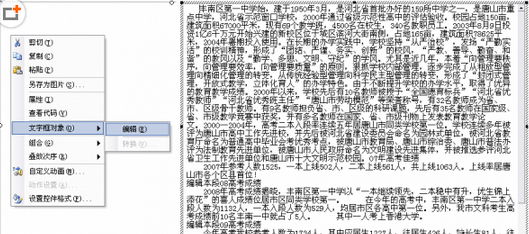
執行「投影片放映」→「從頭開始」(或按 F5),即可見到帶捲動條的文字框效果。若發現錯字,直接在編輯模式下於幻燈片上修改即時生效。
掌握此技巧,即可在單頁簡報中優雅呈現大量文字,無需拆分多頁,保持版面整潔專業。