許多人為了不忘密碼,設置極簡單的 Wi-Fi 密碼甚至不設密碼,卻擔心被蹭網。其實路由器除密碼外,還提供 MAC 地址過濾、本地管理限制 等強力安全機制。本文以 TP-LINK WR740N 為例,演示如何「無密碼也安全」。
一、鎖定路由器管理權限:只有授權網卡能進後台
原理: 路由器 Web 管理界面默認任何連上網的設備都能訪問。開啟「僅允許列表中的 MAC 地址訪問」,即可將管理權限綁定到特定網卡。
案例 1:僅允許本機有線/無線網卡管理
- 網線連接電腦與路由器(優先有線)。
- 登錄路由器後台 → 安全功能 → 局域網 WEB 管理。
- 勾選「僅允許列表中的 MAC 地址訪問本 WEB 管理頁面」。
- 「當前管理 PC 的 MAC 地址」會自動顯示本機有線網卡 MAC,點 添加 → 保存。
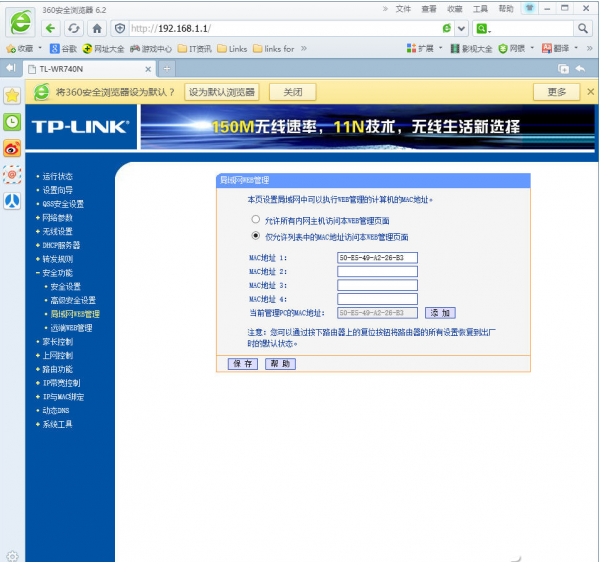
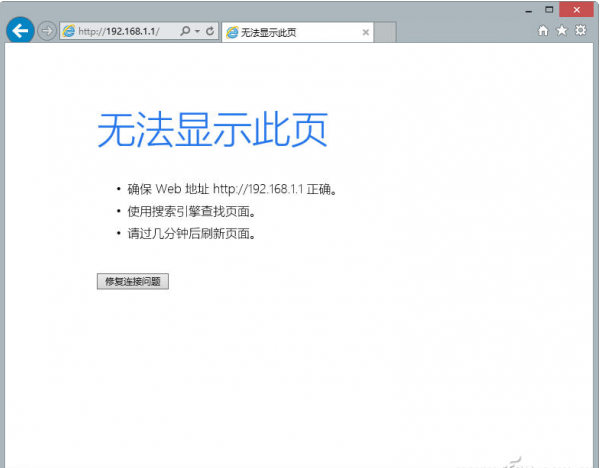
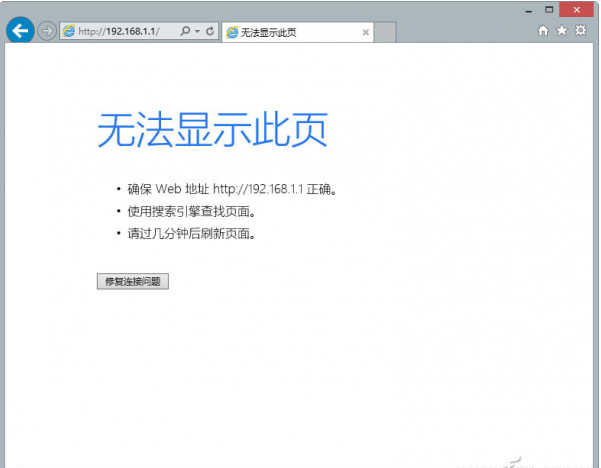
之後只有這張網卡通過有線連接才能進後台;其他設備訪問會提示「無法顯示此頁」。
同理,拔網線用無線連接,再次添加本機無線網卡 MAC,即可實現「僅本機無線可管理」。
案例 2:允許多台可信設備管理(防單點故障)
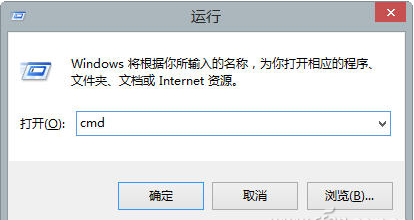
- 在可信電脑按 Win+R →
cmd → 輸入 ipconfig /all。
- 記下「無線區域網適配器」與「以太網適配器」的 物理地址(即 MAC)。
- 回到路由器「局域網 WEB 管理」頁面,依次填入「MAC 地址 2」、「MAC 地址 3」… 並保存。
二、無線連接無需密碼:MAC 過濾白名單制
原理: Wi-Fi 密碼(WPA2)可被字典/暴力破解,而 MAC 地址過濾在數據鏈路層生效,繞過難度極高。
模式 A:黑名單(知道蹭網者 MAC 時)
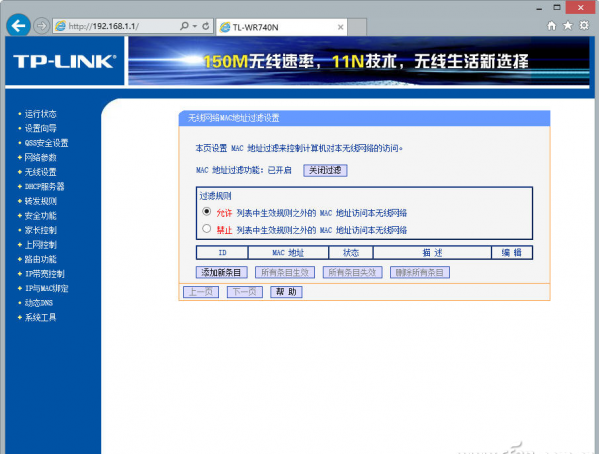
- 後台 → 無線設置 → 無線 MAC 地址過濾 → 啟用過濾。
- 選「允許 列表中生效規則之外的 MAC 地址訪問」(默認全放行)。
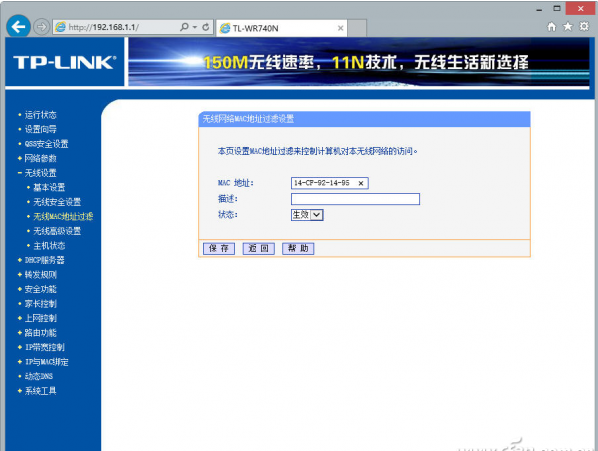
- 點「添加新條目」,輸入蹭網者 MAC,保存 → 該設備永久無法關聯。
模式 B:白名單(推薦,不知蹭網者 MAC 時)
- 同樣啟用過濾,但選「禁止 列表中生效規則之外的 MAC 地址訪問」(默認全拒絕)。
- 將家中所有合法設備(手機、平板、智能電視、筆電…)的 MAC 添加到列表。
- 如何獲取合法設備 MAC? 先讓所有設備連上 Wi-Fi,後台 → 無線設置 → 主機狀態,列表即顯示所有已連設備 MAC。核對數量無誤後逐條添加。
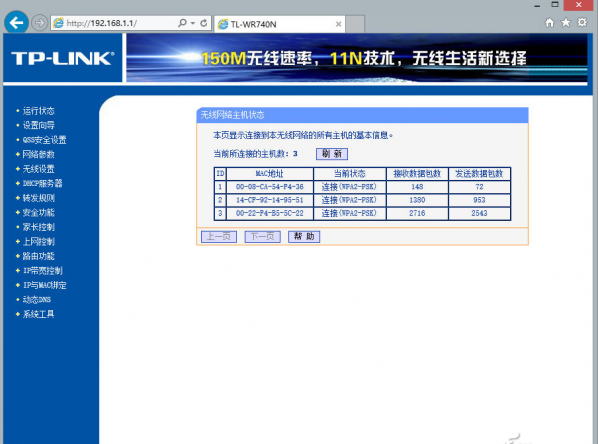
若不確定哪個是哪個,可讓設備斷開重連,觀察列表中條目閃爍對應。
三、避坑指南與最佳實踐
- 管理密碼仍要改: 雖鎖定了 MAC,但出廠默認管理密碼(admin/admin)極不安全,請改為高強度密碼並妥善保存(密碼管理器)。
- MAC 偽裝風險: 技術極客可偽造 MAC,但對普通蹭網者足夠阻擋。追求極致安全請疊加 WPA3/WPA2-AES 密碼。
- 訪客模式: 現代路由器多支持「訪客網絡」,隔離主網絡,訪客可用簡單密碼,無需動主網絡白名單。
- 備份配置: 設置完成後導出配置文件,路由器重置後可秒恢復。
結合「管理權限 MAC 鎖定」+「無線白名單 MAC 過濾」+「強管理密碼」,即使不設置 Wi-Fi 密碼,也能構建起堅實的家庭網絡防線。對於設備固定、不常有訪客的家庭,這是一套極低維護成本的安全方案。