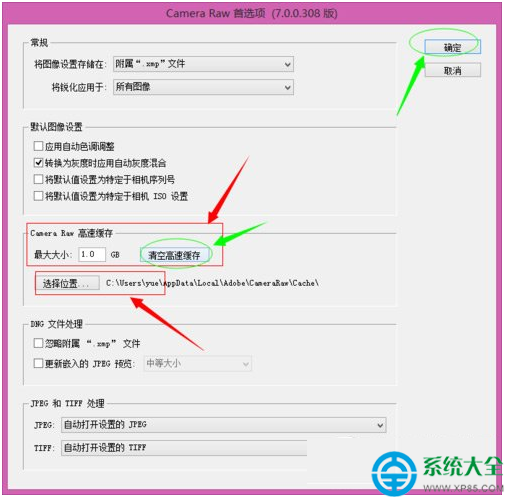
「無法完成請求,因為記憶體不足」通常非實體 RAM 不夠,而是 暫存磁碟空間不足 或 快取設定錯誤 導致。Photoshop 將 RAM 視為「快取」,不足時轉用硬碟暫存磁碟;若暫存磁碟也滿,或快取寫入受阻,即拋出此錯誤。
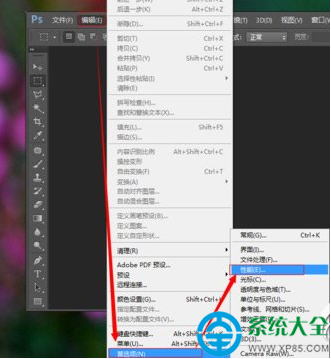
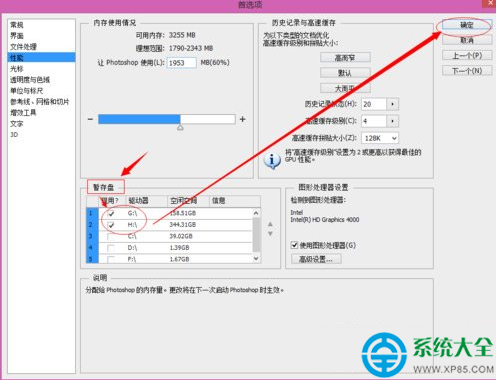
回到 【效能】頁籤:「讓 Photoshop 使用」設為 實體 RAM 的 70-80%。
範例:16GB → 11-13GB;32GB → 22-25GB。保留 20-30% 給系統與其他程式。
chkdsk /f 檢查磁碟錯誤啟動 PS 時同時按住 Ctrl+Alt+Shift (Win) / Cmd+Opt+Shift (Mac),出現提示選「是」刪除設定檔。注意:會重置所有自訂設定。
| 使用場景 | 建議 RAM | 備註 |
|---|---|---|
| 一般修圖、網頁設計、社群圖文 | 16 GB | 入門基準 |
| 高解析度修圖、多圖層合成、簡單 3D | 32 GB | 專業標配 |
| 大型全景拼接、複雜 3D、視頻編輯、批次處理 | 64 GB+ | 工作站級 |
路徑:【Photoshop】→ 【偏好設定】→ 【暫存磁碟】。建議外接 Thunderbolt 3/4 NVMe SSD 做首選暫存盤。Apple Silicon 晶片 (M1/M2/M3) 統一記憶體架構,RAM 即 VRAM,效能表現優異,但同樣需要充足暫存磁碟空間。
| 誤區 | 正確認知 |
|---|---|
| 「錯誤說記憶體不足,就是要買 RAM」 | 90% 是暫存磁碟空間或快取設定問題,設定正確 16GB 也能跑大檔 |
| 「C 盤 200GB 空間夠大了」 | 系統、虛擬記憶體、瀏覽器快取、Windows Update 佔用巨大,實際可用極少 |
| 「快取設大一點沒壞處」 | 過大壓縮系統可用空間,反而導致暫存磁碟更快滿載 |
| 「重裝 PS 就能解決」 | 重裝不會改變暫存磁碟指向,問題依舊 |
依此優化後,「記憶體不足」錯誤將大幅減少甚至消失。記住:暫存磁碟設定正確,比單純加 RAM 更有效、更划算!