Chrome 以快速、簡憤、安全著稱,但許多強大功能藏在深處。本文揭秘 10 大隱藏技能,助你解鎖瀏覽器全能姿態,大幅提升工作效率。
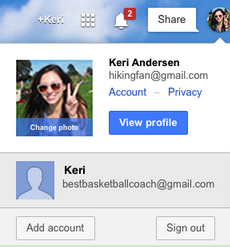
Gmail、Google Drive 等服務支援多帳號快速切換,無需反覆登出登入。右上角頭像即可管理/新增帳號。
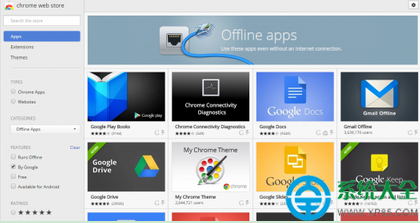
Chrome 應用商店提供 Gmail Offline、Google Drive Offline、Google Calendar Offline 等離線應用,安裝後無網路也能處理郵件、文件、行程,適合出差/弱網環境。
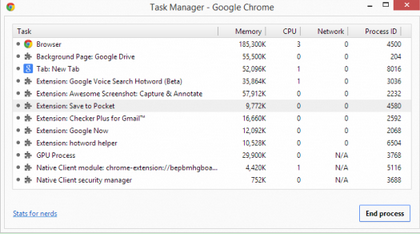
Shift + Esc 呼叫 Chrome 任務管理器,顯示每個分頁、擴充功能、外掛的 PID、記憶體、CPU、網路佔用。可直接結束拖慢效能的進程,右鍵可顯示更多參數。
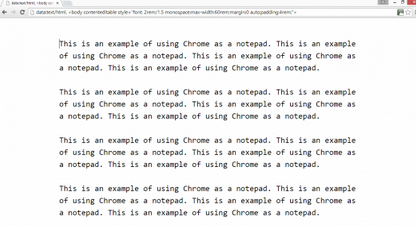
地址列輸入下列代碼按 Enter,即得極簡記事本:
data:text/html,
進階版(支援標題、樣式、儲存為 HTML):
data:text/html, Notepad


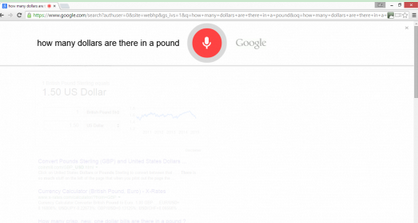
搜尋框點擊麥克風圖示,或啟用「OK Google」熱詞,即可語音指令搜尋天氣、導航、翻譯等。支援多語言,部分結果會語音回讀。
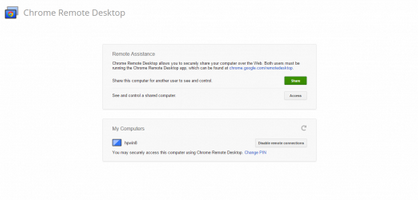
安裝 Chrome Remote Desktop 擴充功能,雙方皆裝好後,分享端點擊「分享」生成授權碼,控制端輸入碼即可遠端操控,適合技術支援、跨裝置存取。
設定 > 搜尋引擎 > 管理搜尋引擎,將常用網站(淘寶、京東、Gmail、Google Drive、Amazon 等)設為關鍵字觸發。之後在網址列輸入關鍵字 + 空格 + 查詢詞,直接搜尋該站內容。

網址列輸入 chrome://flags,啟用「Password generation」,重啟瀏覽器。遇到註冊表單點擊密碼欄,Chrome 會彈出建議強密碼,接受後自動填入並同步至雲端。
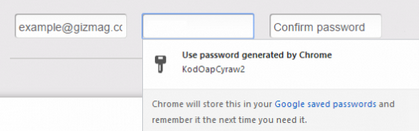
※ 該功能屬實驗階段,可能不穩定。
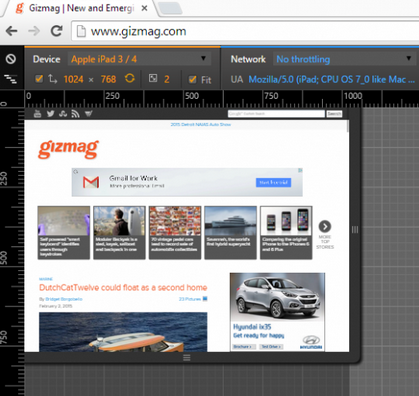
F12 或 Ctrl+Shift+I 開啟開發者工具 > 點擊「Toggle device toolbar」圖示(或 Ctrl+Shift+M)> Device 下拉選單選擇 iPhone、Galaxy、iPad 等主流裝置,即時預覽響應式版面。
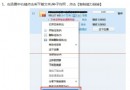
右鍵分頁 > 固定分頁,分頁縮小只顯示圖示並固定在最左側,關閉按鈕隱藏,瀏覽器重啟自動恢復。適合常駐 Gmail、行事曆、監控儀表板等。

善用這 10 項功能,Chrome 不只是瀏覽器,更是你的**離線辦公室、密碼管家、遠端協作站、開發測試台**。立即嘗試,體驗效率躍升!