推銷廣告信塞滿收件匣?Foxmail 內建「反垃圾郵件」黑名單功能,支援針對特定寄件者、網域、主題關鍵字設定封鎖規則,自動攔截至垃圾郵件資料夾。本文教你快速建立黑名單規則。
設定步驟
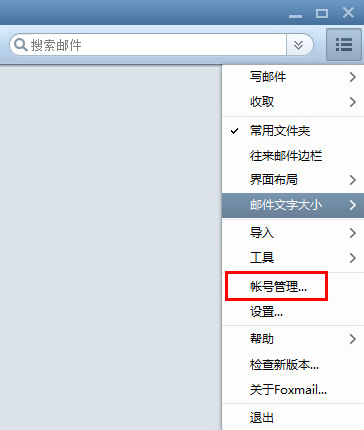
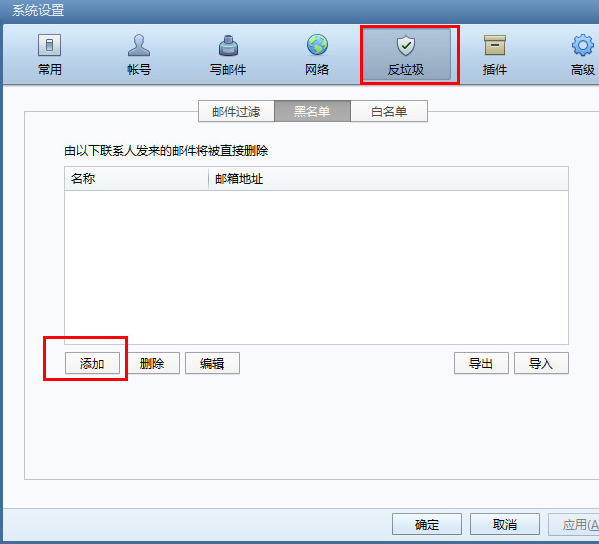
- 開啟 Foxmail,點擊選單 > 帳號管理 > 反垃圾郵件。
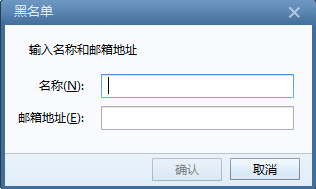
- 在「黑名單」分頁點擊「新增」。
- 輸入欲封鎖的「名稱」(備註用)與「郵件地址」(支援完整信箱
spam@evil.com 或網域 @evil.com)。
- 點擊「確定」儲存,規則即時生效。
進階技巧
- 網域級封鎖: 輸入
@spamdomain.com 可一次封鎖該網域所有寄件者。
- 關鍵字規則: 在「過濾器」中新增規則,條件設為「主題包含」或「內文包含」特定推銷關鍵字(如「貸款」、「中獎」、「SEO」),動作設為「移至垃圾郵件」。
- 白名單保護: 重要聯絡人加入白名單,確保不被誤判。
- 定期檢視垃圾郵件: 避免誤攔截正常郵件,發現誤判可標記「非垃圾郵件」訓練引擎。
注意事項
- 黑名單僅在 Foxmail 客戶端生效;若需跨裝置/網頁版同步攔截,請登入郵件服務商(Gmail、Outlook、企業郵箱)設定伺服器端規則。
- 垃圾郵件資料夾會自動清理(預設 30 天),重要信件請及時移出。