Windows XP Windows 7 Windows 2003 Windows Vista Windows 綜合教學 Linux 系統教學
Windows 10 Windows 8 Windows 2008 Windows NT Windows Server 電腦軟體教學
您现在的位置: Windows教程網 >> Windows教程 >  >> 電腦軟體教學 >> 電腦軟體介紹

Excel 2007+ 工作表保護密碼破解:XML 結構修改法(無需暴力破解)

編輯:電腦軟體介紹

忘記 Excel 工作表保護密碼?Office 2007 引入 Open XML 格式(.xlsx/.xlsm),工作表保護信息存儲在 XML 標籤中,通過修改 XML 即可移除保護,無需破解密碼。本文詳解標準操作流程。

核心原理

  • .xlsx/.xlsm 本質是 ZIP 壓縮包,包含 `xl/worksheets/sheetN.xml` 等 XML 文件。
  • 工作表保護由 `` 標籤控制,刪除該標籤即解除保護。
  • 不適用於工作簿結構保護、文件打開密碼(加密),僅限工作表編輯保護。

操作步驟

  1. 備份原文件(防操作失誤損壞數據)。
  2. 將副本擴展名改為 .zip(如 `report.xlsx` → `report.zip`)。
  3. 解壓縮到資料夾(右鍵 → 解壓到當前文件夾)。
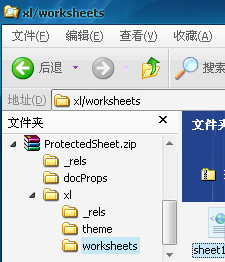
  4. 進入 xl\worksheets\ 目錄,找到目標工作表對應的 sheetN.xml(可用文本編輯器打開確認 sheet 名稱)。
  1. 用代碼編輯器(VS Code、Notepad++、Sublime Text)打開該 XML 文件。
  2. 搜索 sheetProtection,找到類似行:
    <sheetProtection algorithmName="SHA-512" hashValue="..." saltValue="..." spinCount="100000" sheet="1" objects="1" scenarios="1" />
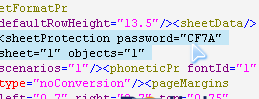
  3. 刪除整行(或僅刪除該標籤),保存文件。

  1. 將修改後的 XML 文件拖回壓縮包覆蓋原文件(或重新壓縮整個資料夾為 ZIP)。
  2. 將壓縮包擴展名改回 .xlsx(或 `.xlsm`)。
  3. 打開文件,工作表保護已解除,可自由編輯。

注意事項與避坑

  • XML 中的 hashValue/saltValue 不是明文密碼,不可用於還原密碼。
  • 工作簿保護(結構/窗口) 存儲在 `xl/workbook.xml` 的 ``,同理可刪除該標籤解除。
  • 文件打開密碼(加密) 涉及 AES 加密,無法通過 XML 修改破解,需專業工具(如 Hashcat、PassFab)暴力破解,耗時極長。
  • 共享工作簿/舊版 .xls 不適用此法。.xls 需用十六進制編輯器修改 `DBB` 記錄或使用專用工具。
  • 修改後文件若提示「內容損壞」,檢查 ZIP 結構完整性(`[Content_Types].xml`、`_rels/.rels` 未損壞),重新壓縮時勿包含父文件夾。

工具替代方案

法律與道德提醒

此技術僅供合法擁有文件所有權的用戶在忘記自身設置密碼時恢復編輯權限。
未經授權破解他人文件保護、移除版權標記、竊取商業機密均屬違法行為。請在法律與道德框架內使用技術手段。

Copyright © Windows教程網 All Rights Reserved
工具優點適用場景
手動 XML 修改無需安裝、完全可控、學習原理單文件、學習用途
Python 腳本 (openpyxl)批量自動化、可集成流程大量文件、自動化運維
專用工具 (Excel Protection Remover 等)圖形界面、一鍵處理非技術用戶、批量去保護