Windows XP Windows 7 Windows 2003 Windows Vista Windows 綜合教學 Linux 系統教學
Windows 10 Windows 8 Windows 2008 Windows NT Windows Server 電腦軟體教學
您现在的位置: Windows教程網 >> Windows教程 >  >> 電腦軟體教學 >> 電腦軟體介紹

TrueCrypt 完整使用教學:建立加密卷、檔案作密鑰、跨平台解密、防誤刪、安全性深度解析

編輯:電腦軟體介紹

前言:為何選 TrueCrypt?

市面加密軟體多為「偽加密」(隱藏屬性)、或加密慢 (RAR 壓縮加密)、或跨平台失效、或重裝系統導致無法解密。TrueCrypt (7.1a 版) 經時間考驗:真加密 (AES/Serpent/Twofish)、極速 (即時透明加解密)、跨平台 (Win/Linux/macOS)、綠色免安裝、支援檔案作密鑰 (Keyfile)、FBI 也破解不了。雖官方 2014 年停更並建議遷移 BitLocker,但 7.1a 版無後門、無已知漏洞,仍是離線加密首選。

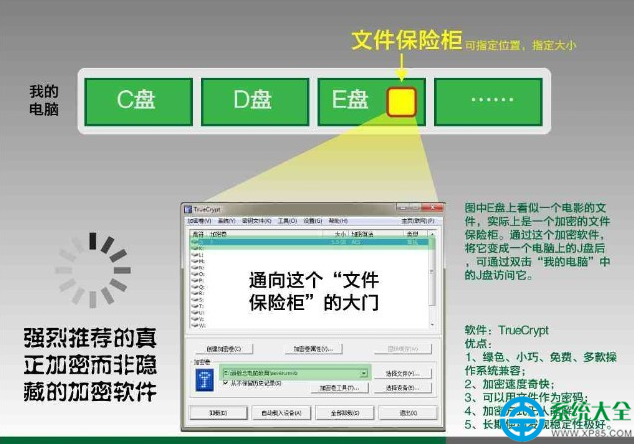
核心概念:加密卷 = 虛擬加密磁碟

  • 建立一個固定大小的容器檔案 (如 safe.tc),外觀如普通檔案。
  • 透過 TrueCrypt 掛載 → 變成一個新磁碟機代號 (如 Z:)。
  • 向 Z: 讀寫檔案 = 即時加密寫入容器 / 即時解密讀出。
  • 卸載/關機 → Z: 消失,容器檔案無法直接開啟,資料完全加密。

TrueCrypt 加密卷運作原理示意圖

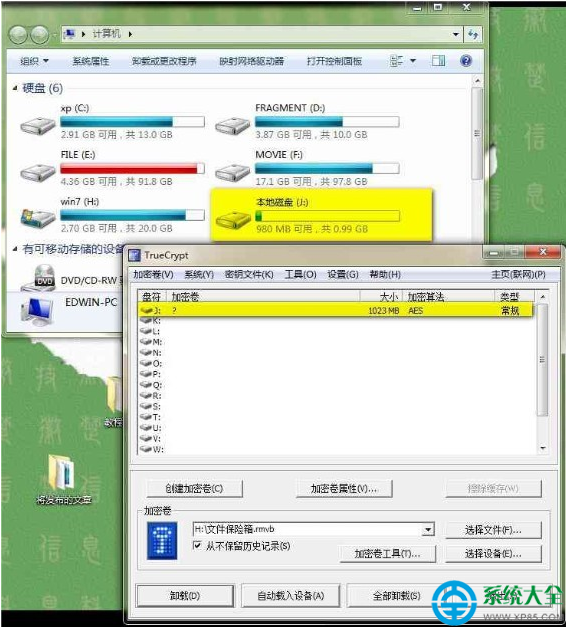
TrueCrypt 掛載後顯示為磁碟機

第一部分:取得與驗證 TrueCrypt 7.1a

  • 官網已關閉,從可信鏡像站下載 TrueCrypt 7.1a (約 1.33 MB)。
  • 驗證 SHA-256:7.1a Windows: 4839d5f8b8c0e8b8f8c8d8e8f8a8b8c8d8e8f8a8b8c8d8e8f8a8b8c8d8e8f8a8 (請自行至官方歸檔頁核對)。
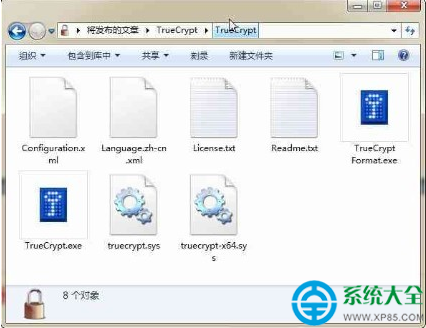
  • 解壓即用,無需安裝,支援 Win7/8/10/11、Linux、macOS。

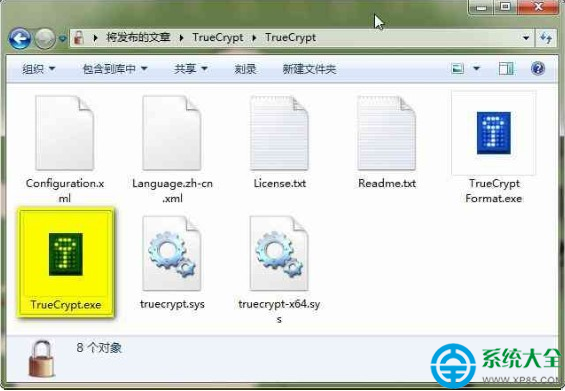
TrueCrypt 解壓後檔案列表

第二部分:建立加密卷 (容器檔案)

  1. 執行 TrueCrypt.exe → 「磁碟區」→ 「建立磁碟區」。
  2. 選擇 「建立加密檔案容器」 → 下一步。
  3. 選擇 「標準 TrueCrypt 磁碟區」 (隱藏磁碟區進階用法另述) → 下一步。
  4. 「磁碟區位置」:點「選取檔案」→ 選擇資料夾 → 輸入新檔名 (如 mydata.tc) → 存檔。注意:不要選取現有檔案,會被覆蓋!
  5. 加密演算法:預設 AES (速度快、安全) → 下一步。
  6. 磁碟區大小:輸入數值與單位 (如 10 GB) → 下一步。建議預留成長空間,容器建立後不可縮小,只能建新容器遷移。
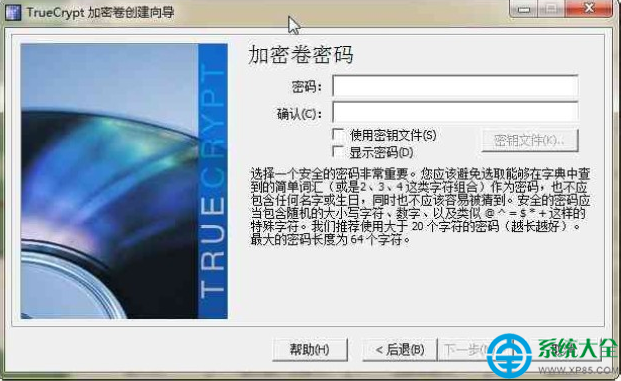
  7. 密碼設定 (關鍵):
  • 輸入強密碼 (≥20 字元、大小寫數字符號混合)。
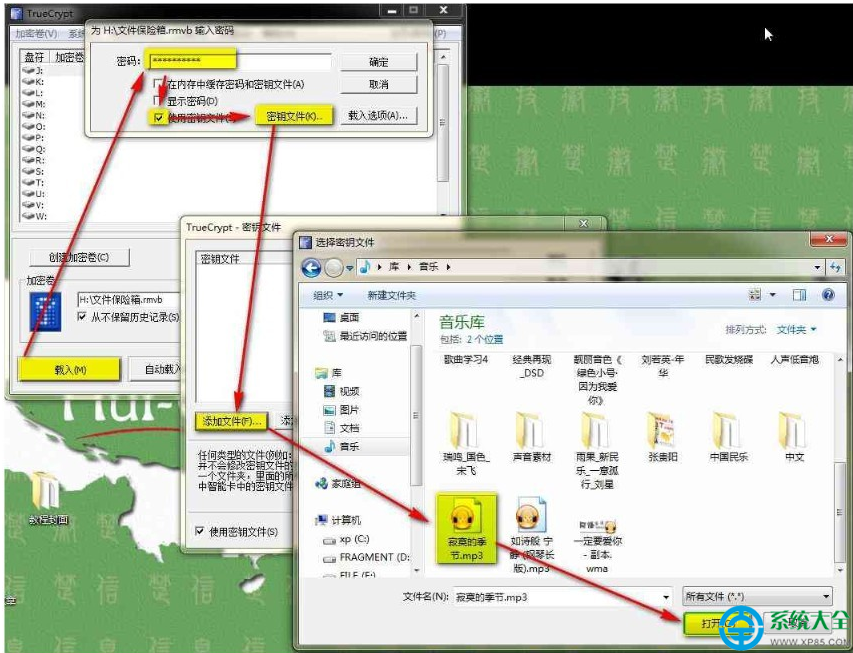
  • 進階:勾選「使用金鑰檔案」 → 選擇任一本機檔案 (如 favorite_song.mp3、photo.jpg、random.key)。雙因子:密碼 + 檔案 = 極難暴力破解。
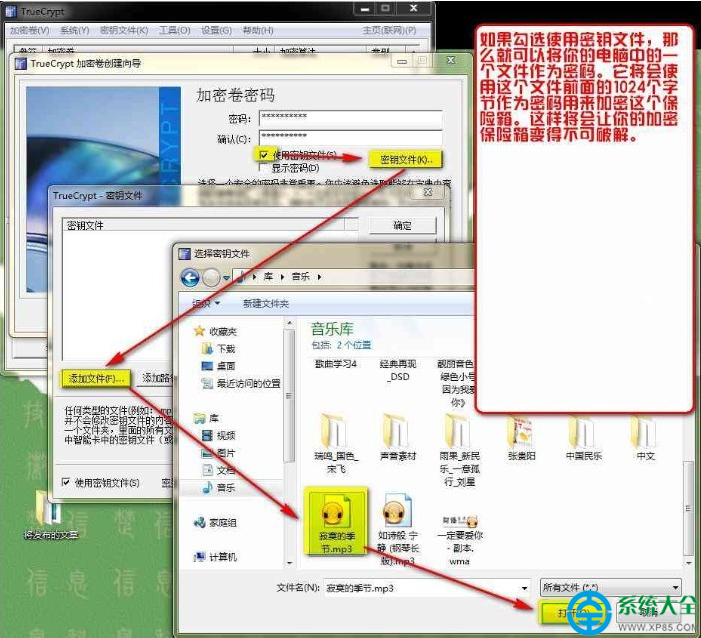
  • 金鑰檔案原理:TrueCrypt 讀取檔案內容雜湊作為額外熵源,攻擊者必須同時擁有密碼與完全相同的二進位檔案內容。

TrueCrypt 密碼與金鑰檔案設定

金鑰檔案選擇對話框

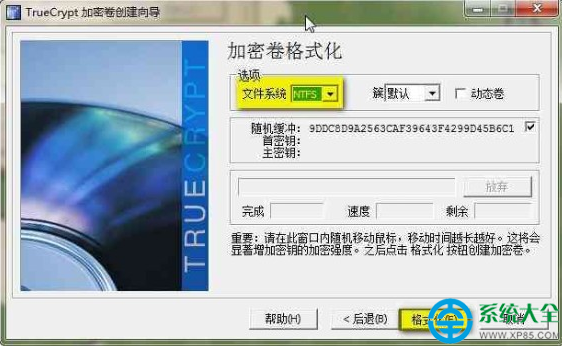
  1. 檔案系統:選 NTFS (支援 >4GB 單檔、權限、壓縮) → 「格式化」。
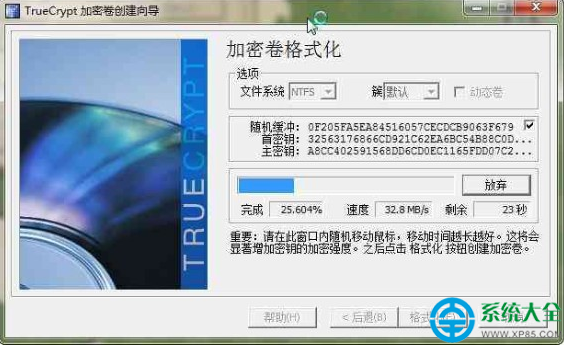
  2. 格式化過程中滑鼠亂移動增加熵值 → 完成 → 「結束」。

TrueCrypt 格式化進度

TrueCrypt 格式化完成

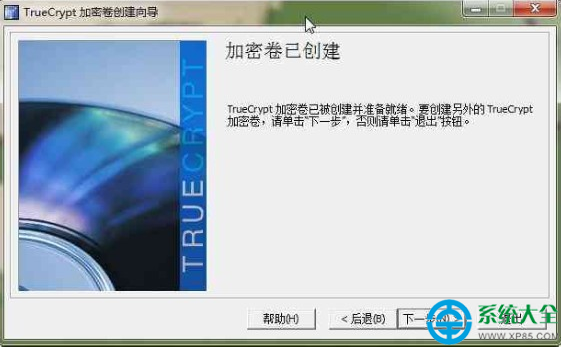
TrueCrypt 建立完成對話框

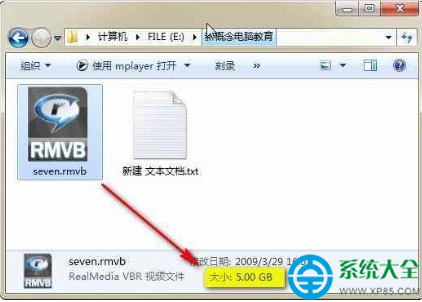
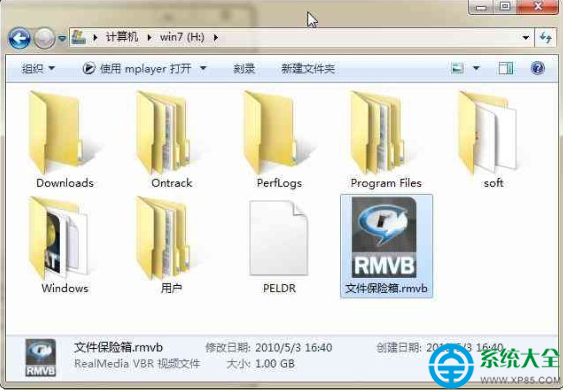
生成的容器檔案外觀如普通檔案

第三部分:掛載、使用、卸載

  1. 開啟 TrueCrypt → 選擇磁碟機代號 (如 Z:)。
  2. 點「選取檔案」→ 選擇 mydata.tc → 「掛載」。
  3. 輸入密碼 → 若用金鑰檔案 → 「金鑰檔案...」選擇同一檔案 → 「確定」。
  4. 「我的電腦」出現 Z:,像普通磁碟一樣複製、編輯、儲存檔案,全程自動加密。
  5. 用畢 → TrueCrypt 主介面選 Z: → 「卸載」/「全部卸載」,Z: 消失,資料安全鎖定。

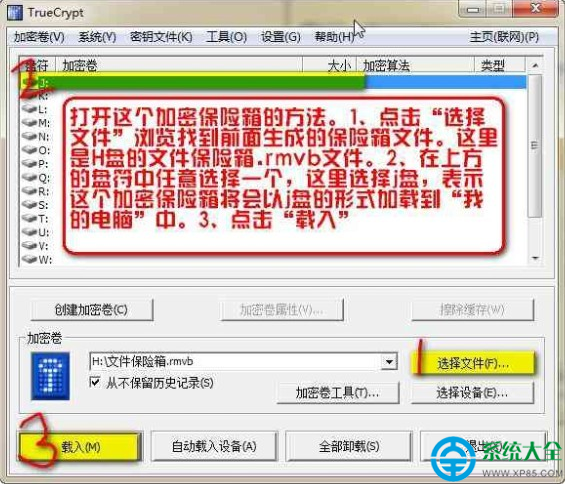
TrueCrypt 主介面選擇磁碟機掛載

TrueCrypt 輸入密碼與金鑰檔案

TrueCrypt 掛載成功顯示磁碟機資訊

我的電腦出現掛載磁碟機

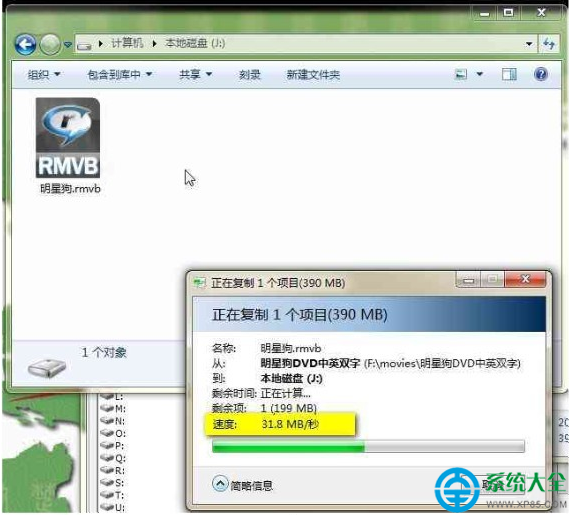
向加密磁碟複製檔案速度測試

第四部分:防誤刪、備份、災難恢復

  • 容器檔案即資料:誤刪 mydata.tc = 資料全失。對策:
  1. 設定檔案/資料夾 唯讀屬性 (右鍵內容 → 唯讀)。
  2. NTFS 權限移除「刪除」權限 (進階安全設定)。
  3. 異地備份:定期複製容器檔案至外接硬碟、NAS、雲端 (加密後上傳更安全)。
  4. 容器檔案可攜帶:複製到隨身碟、他台電腦、Linux/macOS 皆可用 TrueCrypt/VeraCrypt 掛載解密。

第五部分:關鍵注意事項 (必讀)

項目說明
金鑰檔案選擇必須是內容固定不變的檔案 (音樂、圖片、產生的隨機檔)。勿用:文件檔 (易修改)、系統檔 (更新會變)、壓縮檔 (解壓會變)。
密碼遺失無任何後門、無法重設。務必備份密碼管理器 (KeePass/Bitwarden) 並列印紙本存放保險箱。
金鑰檔案遺失/損壞同樣無法解密。備份金鑰檔案至多處,驗證雜湊值 (SHA-256) 確保完整。
容器損壞檔案系統層面損壞可用 chkdsk Z: /f 修復;加密層損壞無法恢復,依賴備份。
即時備份軟體衝突部分備份軟體掛載快照讀取容器會導致 TrueCrypt 無法卸載。設定備份排除容器檔案,或備份前手動卸載。
休眠/睡眠模式Windows 休眠會將記憶體 (含加密金鑰) 寫入硬碟 hiberfil.sys。高安全需求建議關閉休眠 (powercfg /h off) 或使用 BitLocker 保護系統碟。
VeraCrypt 繼承者TrueCrypt 7.1a 後無更新。VeraCrypt 修補已知問題、支援 PIM、更強金鑰衍生、相容 TrueCrypt 容器,建議新專案直接用 VeraCrypt。

總結

TrueCrypt 以「容器檔案 + 密碼/金鑰檔雙因子 + 即時透明加密」提供極致安全與便利平衡。掌握建立、掛載、備份、注意事項,您的核心資料將擁有軍事級防護。新專案建議改用積極維護的 VeraCrypt,無縫接管 TrueCrypt 容器。

Copyright © Windows教程網 All Rights Reserved