Windows XP Windows 7 Windows 2003 Windows Vista Windows 綜合教學 Linux 系統教學
Windows 10 Windows 8 Windows 2008 Windows NT Windows Server 電腦軟體教學
您现在的位置: Windows教程網 >> Windows教程 >  >> 電腦軟體教學 >> 電腦軟體介紹

MyEclipse 資料庫工具教學:SQL 編輯器、程式碼自動完成、執行查詢、DDL 生成與分隔符設定

編輯:電腦軟體介紹

MyEclipse 內建強大的資料庫資源管理器與 SQL 編輯器,支援程式碼自動完成、視覺化查詢建構、DDL 腳本生成等功能,大幅提升資料庫開發效率。本教學將帶你掌握核心操作。
一、啟用 SQL 程式碼自動完成

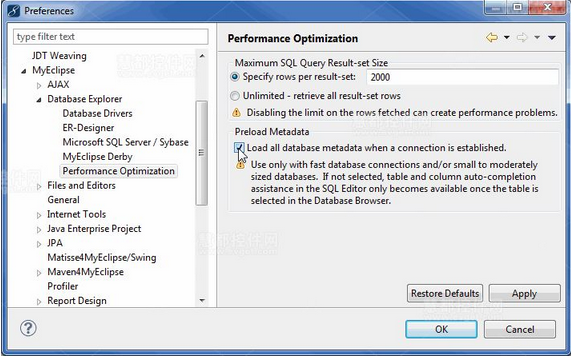
  1. 選擇 Window > Preferences,展開 MyEclipse > Database Explorer,選擇 Performance Optimization。
  2. 勾選「建立連接時載入所有資料庫中繼資料」,點擊確定。(註:大型資料庫可能影響效能,建議搭配 Schema Filter 使用)
中繼資料載入設定

二、使用 SQL 程式碼自動完成

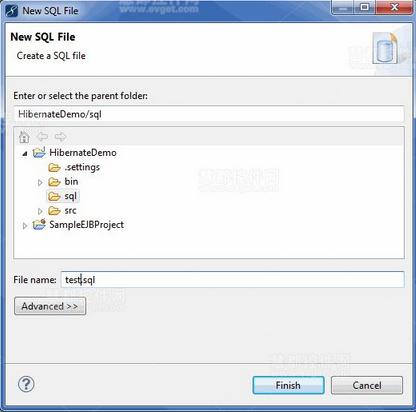
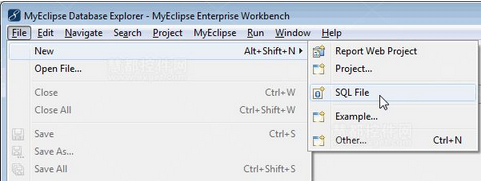
  1. File > New > SQL File 建立新 SQL 檔案。
  2. 在專案資料夾中命名儲存。
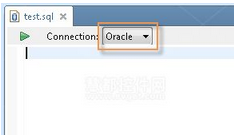
  3. 在 SQL 編輯器工具列選擇欲關聯的資料庫連線(此步驟為自動完成與片段執行的前提)。
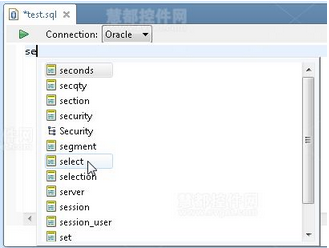
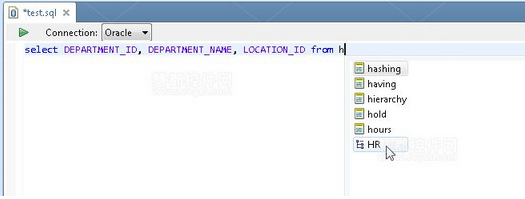
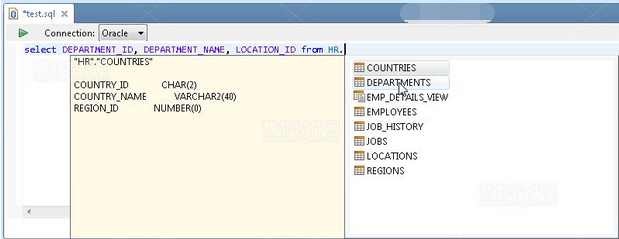
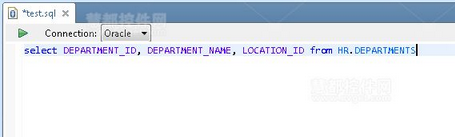
  4. 撰寫 SQL 時,按 Ctrl + Space 呼叫程式碼輔助:關鍵字、Schema 名稱、資料表名稱、欄位名稱皆可自動完成。
建立 SQL 檔案 選擇專案資料夾 關聯資料庫連線 SQL 語法自動完成 Schema 名稱自動完成 資料表名稱自動完成 完成 SQL 陳述式

三、執行 SQL 陳述式

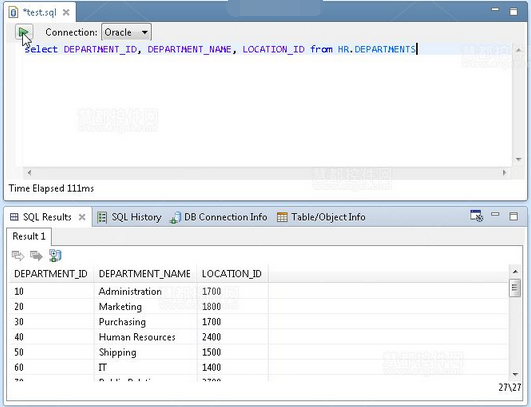
  • 選取欲執行的片段,按 Ctrl + F9 或點擊工具列「執行」圖示。
  • 未選取時預設執行整個編輯器內容。
  • 查詢結果顯示於 SQL 結果視圖。
查詢執行結果

四、SQL 生成工具:DDL 腳本與 SELECT 範例

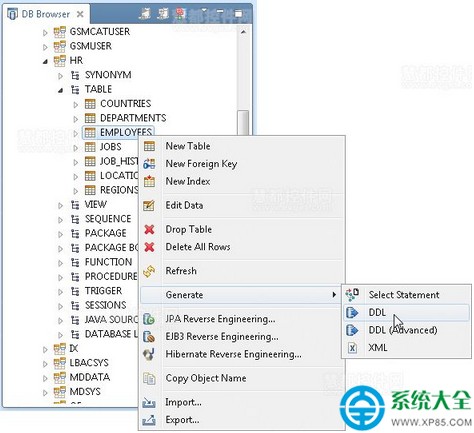
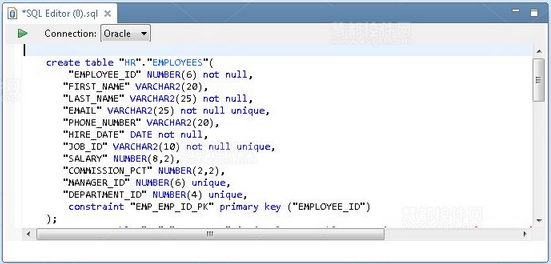
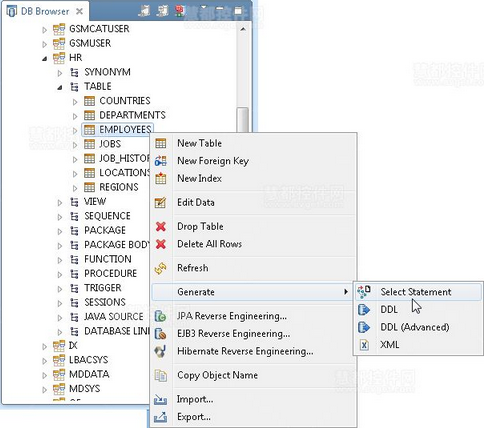
  • 生成建表 DDL: 在 Database Explorer 中右鍵點選資料表 > Generate > DDL,即在 SQL 編輯器產生完整建表腳本。
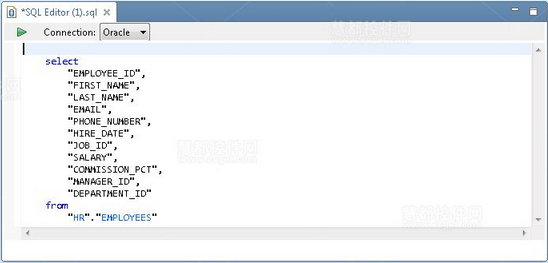
  • 生成 SELECT 範例: 右鍵資料表 > Generate > Select Statement,快速產生 SELECT * 陳述式。
建立表腳本選單 新建表 DDL 腳本 生成 SELECT 陳述式 SQL 編輯器中的 SELECT

五、變更 SQL 指令分隔符

預設分隔符為分號 ;。複雜腳本(如含預存程序)常需自訂分隔符(如 // 或 $$)。在 SQL 編輯器工具列的 Cmd Sep 下拉選單中選擇或輸入自訂分隔符即可。
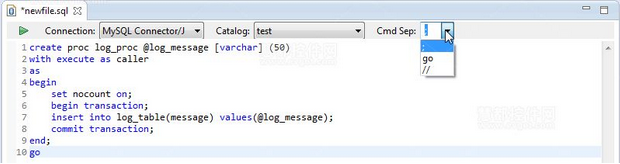
選擇指令分隔符
注意: Cmd Sep 設定不適用於 Oracle 編輯器內部解析器。
Copyright © Windows教程網 All Rights Reserved