Windows XP Windows 7 Windows 2003 Windows Vista Windows 綜合教學 Linux 系統教學
Windows 10 Windows 8 Windows 2008 Windows NT Windows Server 電腦軟體教學
您现在的位置: Windows教程網 >> Windows教程 >  >> 電腦軟體教學 >> 電腦軟體介紹

不用第三方軟體,用 Windows 內建工具輕鬆分割磁碟

編輯:電腦軟體介紹

想重新規劃硬碟分區,卻不想下載額外軟體?Windows 內建的「磁碟管理」工具功能強大,支援對未配置空間建立新分區,也能縮減現有分區騰出空間再重新分配。以下以圖文步驟詳細說明操作流程。
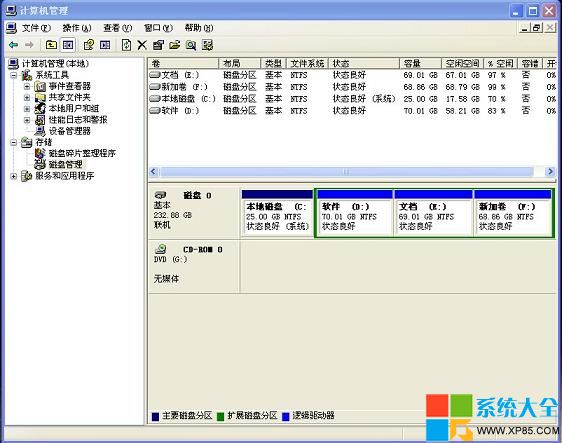
開啟磁碟管理

  1. 右鍵點選「我的電腦」→ 選擇「管理」。
  2. 在「電腦管理」視窗左側選擇「磁碟管理」。

磁碟管理介面
 

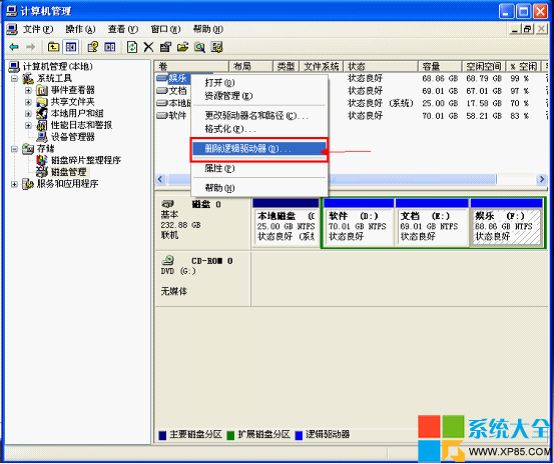
刪除現有邏輯磁碟機以騰出未配置空間

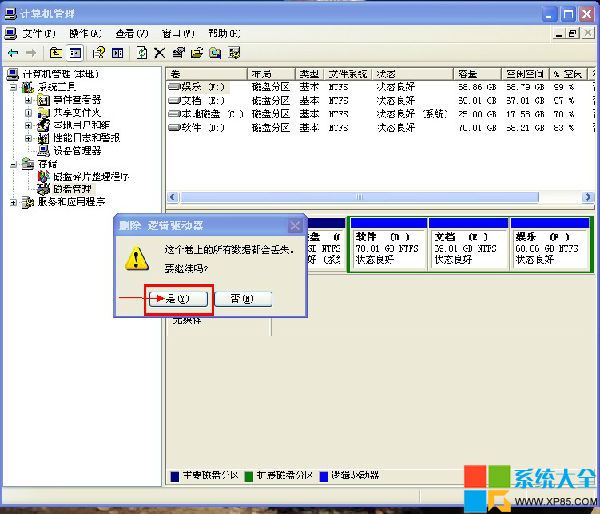
  1. 在右側畫面右鍵點選欲調整的分區(例如 F:)→ 選擇「刪除邏輯磁碟機」。
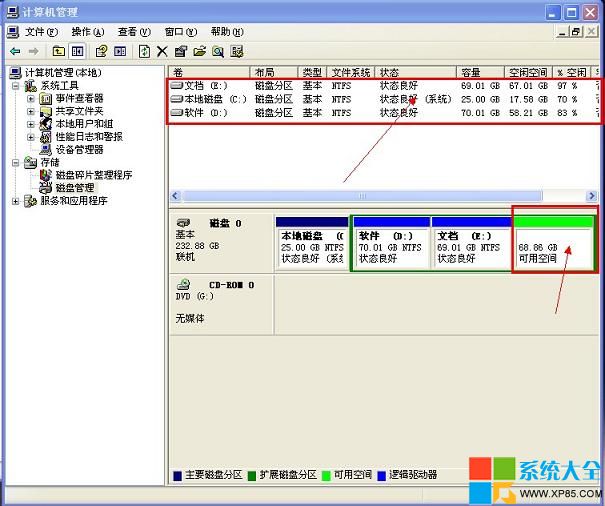
  2. 確認刪除後,該分區消失,下方會出現「可用空間」(綠色區塊)。

刪除邏輯磁碟機
出現可用空間
磁碟管理狀態
 

建立新邏輯磁碟機

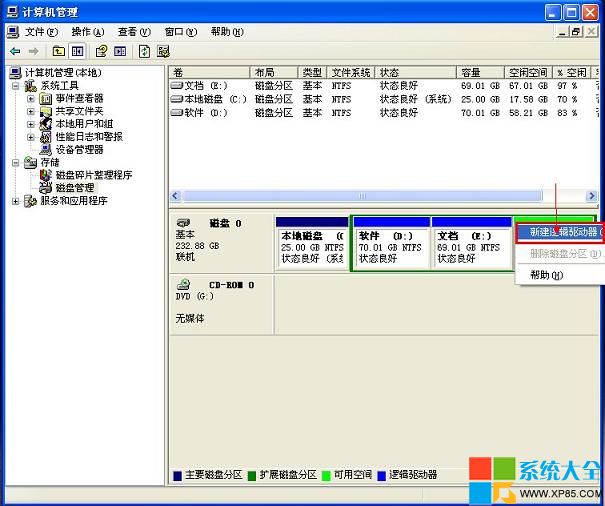
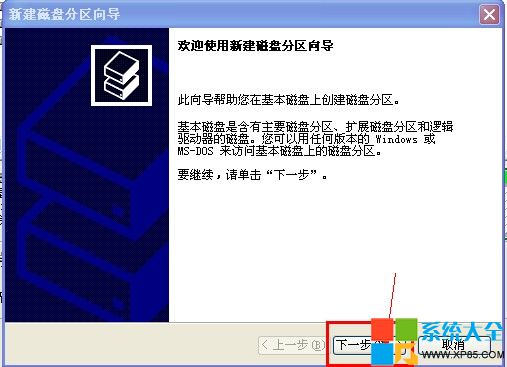
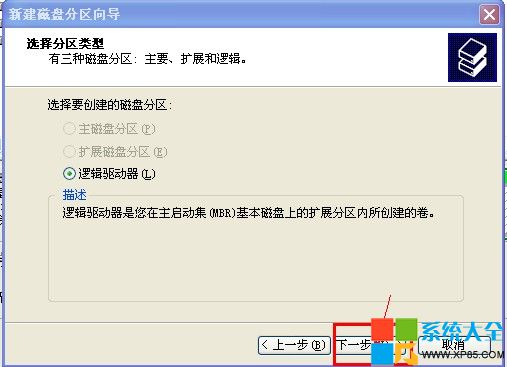
  1. 右鍵點選「可用空間」→ 選擇「新增邏輯磁碟機」,啟動精靈。
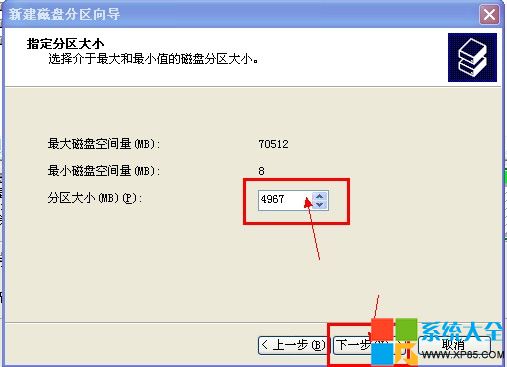
  2. 連續點選「下一步」直到「指定分割大小」頁面,輸入所需大小(MB)。
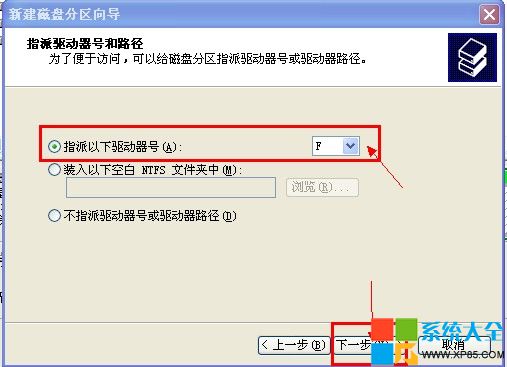
  3. 指定磁碟機代號(如 F:)。
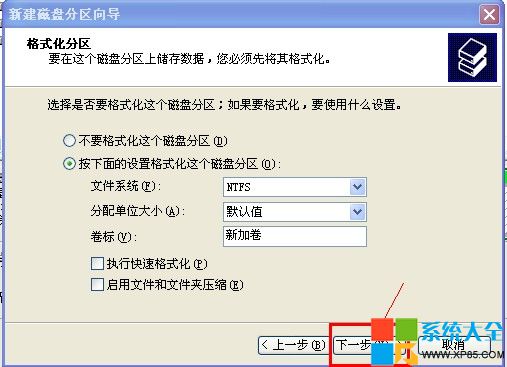
  4. 格式化設定可保持預設(NTFS、預設配置單位大小),輸入磁碟區標籤後下一步。
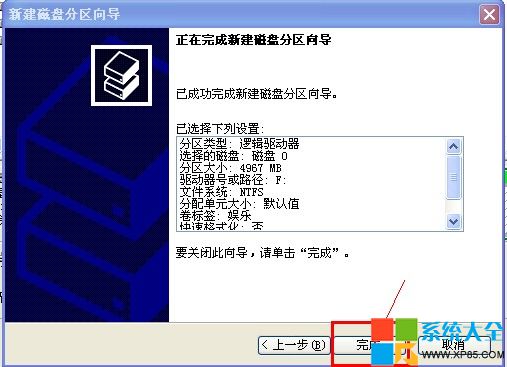
  5. 點選「完成」,新分區即建立完成。

新增磁碟分區精靈
指定分割大小
指定磁碟機代號
格式化設定
完成精靈
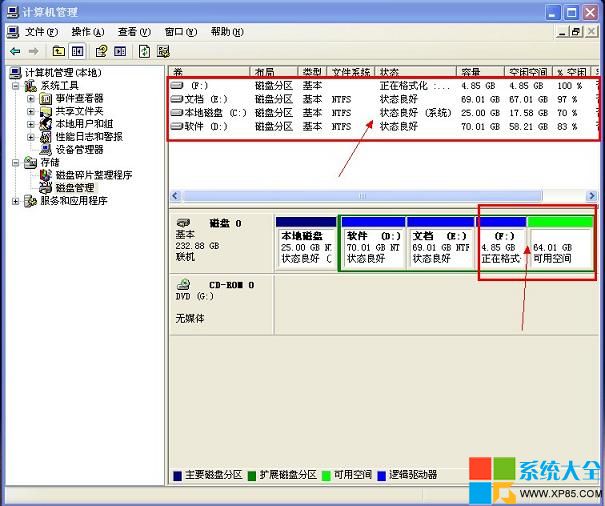
新分區建立完成
磁碟管理最終狀態
分區結果確認
 

操作完成後,在「我的電腦」中即可看見新分區。善用內建工具,安全又免費。

Copyright © Windows教程網 All Rights Reserved