重裝系統耗時費力,備份還原軟體成為熱門選擇。U大師推出的「電腦版備份還原系統」支援對系統盤(C槽)進行一鍵備份、還原,甚至可用於全新安裝。本文詳細記錄各功能操作步驟。
一、準備工作
至 U大師官網下載最新版「電腦版備份還原系統」安裝檔並安裝。
二、系統備份
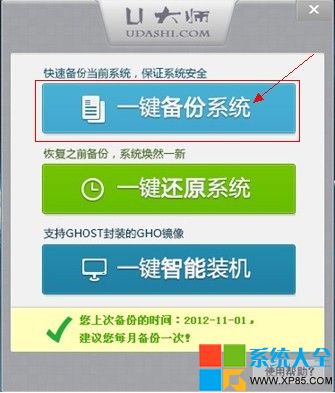
- 執行軟體,首次使用會提示建議備份;已備份過則顯示上次備份時間。
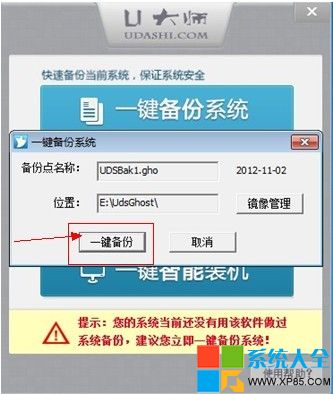
- 點選「一鍵備份系統」,彈出視窗顯示備份檔案名稱與儲存路徑。
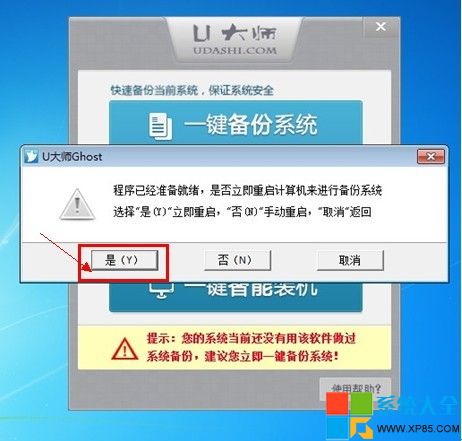
- 點選「一鍵備份」→ 確認對話框選「是」。
- 電腦重啟進入 WinPE 環境,自動進行備份,完成後自動返回 Windows。
三、系統還原
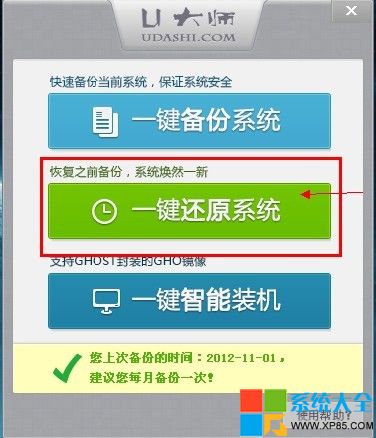
- 執行軟體,點選「一鍵還原系統」。
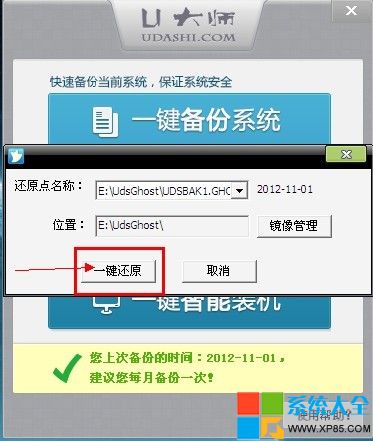
- 確認還原來源(檔名、路徑)無誤後,點選「一鍵還原」→ 確認選「是」。
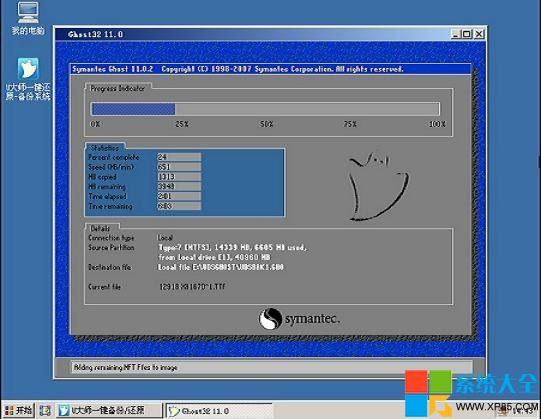
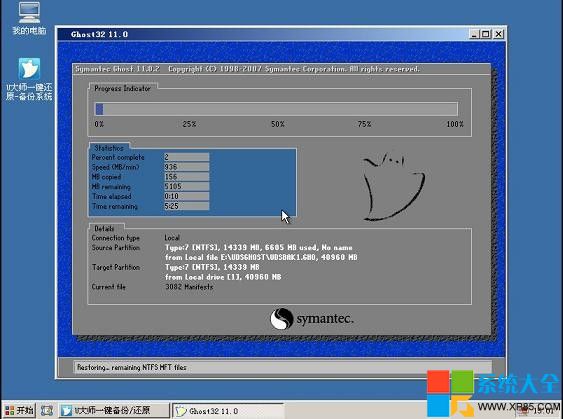
- 電腦重啟進入 WinPE,自動還原,完成後進入新系統。
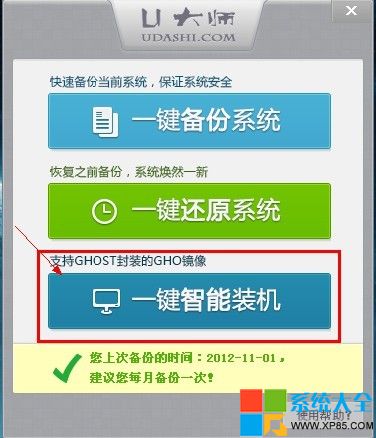
四、一鍵智能裝機(全新安裝)
- 準備一個系統映像檔(.GHO)。
- 點選「一鍵智能裝機」,選擇 GHO 檔案、目標安裝磁碟與分區。
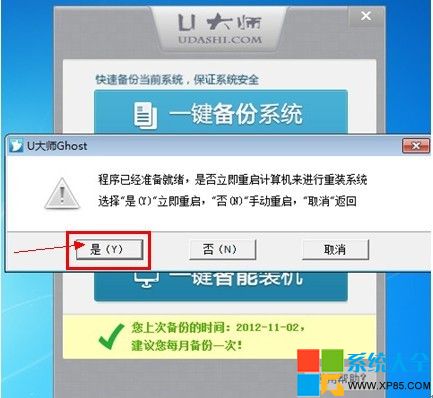
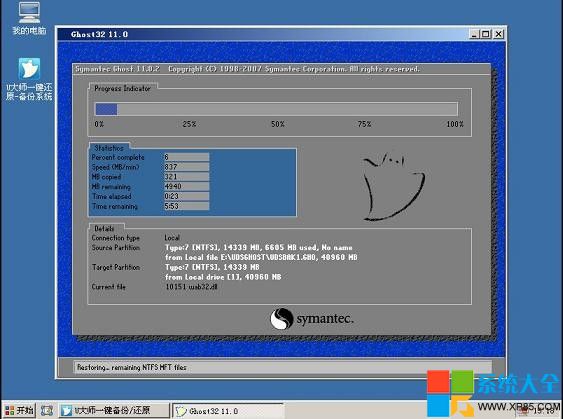
- 點選「一鍵裝機」→ 確認選「是」,系統自動重啟進入安裝流程。
- 安裝結束自動重啟進入新系統,完成部署。
U大師備份還原功能直觀易用,適合家庭用戶與 IT 維護人員快速部署與災難恢復。