鼠標不僅是點擊工具,還能穿梭屏幕邊緣、用眼神控制、記錄軌跡生成藝術圖。本文介紹三款免費小工具,解鎖鼠標隱藏玩法。
一、Unlimited Mouse — 讓鼠標學會「穿牆術」
痛點: 大屏/多屏下,鼠標從左邊移到右邊距離過長。
原理: 將屏幕邊緣邏輯連通:碰到左邊緣 → 瞬間出現在右邊緣;碰到頂部 → 出現在底部。
- 安裝運行,托盤圖標右鍵點擊 Unlock mouse。
- 嘗試將鼠標撞向左/右/上/下邊緣,體驗「瞬間移動」。
- 需恢復正常:右鍵托盤圖標點 Lock mouse。
適用於超寬屏、多顯示器拼接、演示時快速跳轉邊緣控件。
二、CameraMouse — 攝像頭眼控鼠標,告別鼠標手
痛點: 長期操作鼠標導致腕管綜合征(鼠標手),渴望雙手解放。
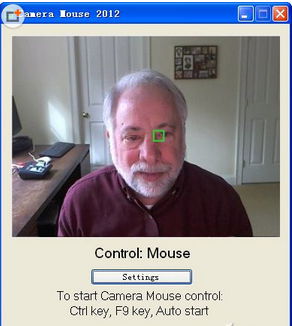
原理: 攝像頭捕捉臉部特徵點(如眼角),映射為鼠標座標;停留固定時間自動點擊。
- 連接攝像頭,運行 CameraMouse,調整姿態使臉部居中畫面。
- 用鼠標點擊自己 內側眼角 設為追蹤點(出現綠框)。
- 按 F9(或 Ctrl)啟動追蹤,界面顯示「CameraMouse」。
- 移動頭部/眼神,鼠標跟隨移動;停留 0.1~3 秒(可調)自動單擊。
- 再按 F9 或動一下實體鼠標,退出眼控模式。
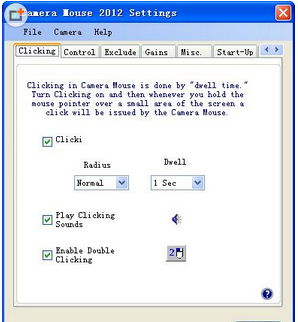
進階設置(Settings 窗口):
- Clicking → Dwell: 自動點擊停留閾值(默認 3 秒,建議改 1~2 秒)。
- Gains → Horizontal/Vertical: 鼠標移動幅度增益(眼動小 → 游標動大)。
- Misc → Smoothing: 平滑度,消除抖動。
- Start-Up: 多種啟動模式(自動追蹤眼部、5-4-3-2-1 校準等)。
同類工具:eViacam(功能相近,開源跨平台)。
三、IOGraph — 把鼠標軌跡變成印象派畫作
創意: 全程記錄鼠標移動路徑,轉化為黑白線條藝術圖,視覺化你的工作節奏。
- 需安裝 Java 運行環境(JRE)。
- 啟動 IOGraph,主界面右下工具欄:
- 勾選 Ignore mouse steps:忽略停頓,線條更連貫。
- 勾選 Use desktop as background:以桌面截圖為底圖。
- 多屏用戶勾選 Use multiple monitors:記錄所有屏幕軌跡。
- 點擊中間 開始按鈕(圓形錄製圖標),最小化到托盤後台運行。
- 正常工作一段時間(建議 30 分鐘~數小時)。
- 點擊暫停,欣賞生成的軌跡圖;點擊工具欄第一個按鈕(向下箭頭)保存為 PNG。
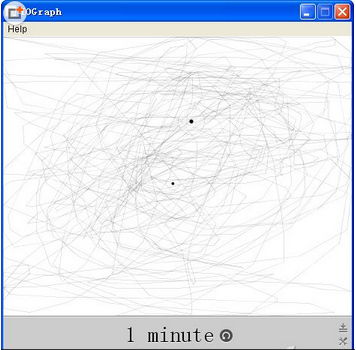
濃密線條 = 高頻操作區(如任務欄、編輯器);稀疏線條 = 閱讀/思考期。每張圖都是獨一無二的「工作指紋」。
總結
| 工具 | 核心價值 | 適合人群 |
|---|
| Unlimited Mouse | 打破屏幕邊界,縮短移動路徑 | 超寬屏/多屏用戶、演示者 |
| CameraMouse / eViacam | 眼控鼠標,緩解/預防鼠標手 | 重度鍵鼠用戶、肢體不便者 |
| IOGraph | 軌跡可視化,生成個性化藝術圖 | 數據可視化愛好者、創意工作者 |
鼠標是人機交互最核心的介質,善用這些小工具,能讓日常操作更高效、更健康、更有趣。