在數據處理中,經常需要將橫向排列的行數據轉為縱向列數據,或反之。Excel 2010 內建的「選擇性粘貼 → 轉置」功能能一鍵完成行列互換,無需公式或手動重輸。本文提供詳細圖文操作步驟,並說明常見問題與進階技巧。
打開工作表,用滑鼠拖選需轉置的連續單元格區域(含標題列/行)。
注意:選區必須為矩形區塊,不可包含合併儲存格。
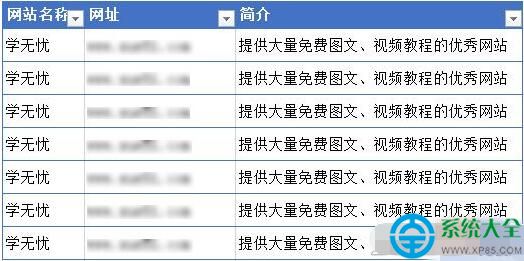
切換到「開始」選項卡 →「剪貼簿」群組 → 點擊「複製」按鈕(或按 Ctrl+C)。
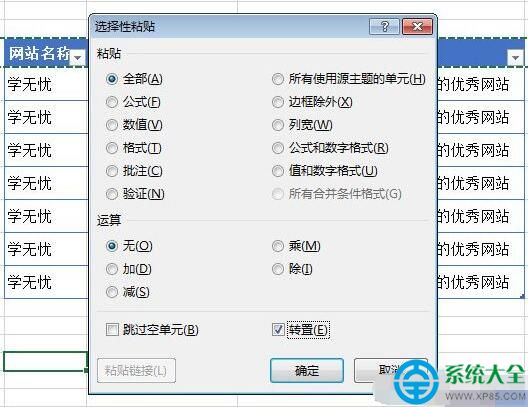
返回工作表,原行數據已轉為列數據(或反之),包含數值、公式、格式、註解等完整屬性。
| 問題 | 原因 | 解決方案 |
|---|---|---|
| 提示「複製區域與粘貼區域形狀不符」 | 目標區域已有數據、或選區包含合併儲存格 | 選空白區域粘貼;取消合併儲存格後再操作 |
| 公式引用錯誤(如 #REF!) | 公式採用相對引用,轉置後引用位置偏移 | 轉置前將公式改為絕對引用($A$1),或轉置後手動修正 |
| 格式未同步轉置 | 僅勾選「數值」或「公式」選項 | 確保勾選「全部」或同時勾選「格式」 |
| 數據驗證/條件格式失效 | 規則引用相對區域 | 轉置後重新設置驗證規則與條件格式 |
若需來源數據變動時目標自動更新,可使用陣列公式:
=TRANSPOSE(來源區域) 如 =TRANSPOSE(A1:D5)優點:雙向連動;缺點:目標區域不可單獨編輯、陣列公式在大數據量下計算較慢。
優點:可記錄步驟、來源更新一鍵重新整理、處理百萬行不卡頓。
本文以「行轉列」為例,實際上「列轉行」操作完全相同:複製列區域 → 選擇性粘貼 → 勾選轉置。Excel 不區分行列方向,只看選區形狀與目標起始點。
新建練習檔,準備以下測試數據:
分別嘗試轉置,觀察各屬性變化,總結適用場景與限制。
掌握 Excel 行列互換,能讓數據重組效率提升 90% 以上。建議優先使用「選擇性粘貼→轉置」處理一次性靜態轉換;需動態連動或定期自動化時,改用 Power Query 或 TRANSPOSE 公式。熟練運用這三種工具,應對各類數據重組需求遊刃有餘。