Excel 檔案常包含財務報表、客戶名單、薪資數據等敏感資訊。Excel 2010 提供多層次加密保護機制:從簡單的開啟密碼到精細的修改權限、工作表/工作簿結構保護。本文詳細說明各類加密操作步驟、適用場景與安全建議。
加密保護層級對比
| 保護層級 | 功能 | 適用場景 | 安全強度 |
|---|
| 開啟密碼 | 無密碼無法打開檔案 | 機密文件傳輸、存檔 | 高(AES-128/256 加密) |
| 修改密碼 | 唯讀模式打開,需密碼才能存檔修改 | 共享模板、防範誤改 | 中 |
| 工作表保護 | 鎖定特定儲存格/公式,允許輸入區編輯 | 報表模板、表單設計 | 中 |
| 工作簿結構保護 | 禁止新增/刪除/移動/隱藏工作表 | 多表關聯報表、防結構破壞 | 中 |
| 數位簽章/IRM | 企業級權限管理、防複製/列印/轉發 | 高機密商業文件、法規遵循 | 極高 |
核心操作:設定開啟/修改密碼(最常用)
方法一:透過「檔案」回溯視圖(圖文步驟)
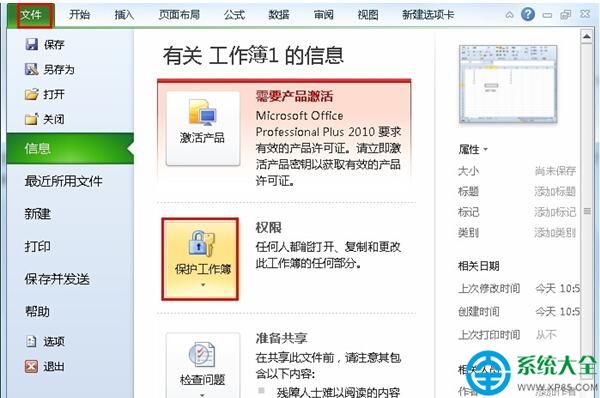
- 點擊左上角 「檔案」 選項卡 → 進入回溯視圖
- 左側選單選 「資訊」 → 右側點擊 「保護工作簿」 下拉箭頭
- 選擇 「用密碼加密」
- 彈出「加密文檔」對話框,輸入密碼 → 「確定」
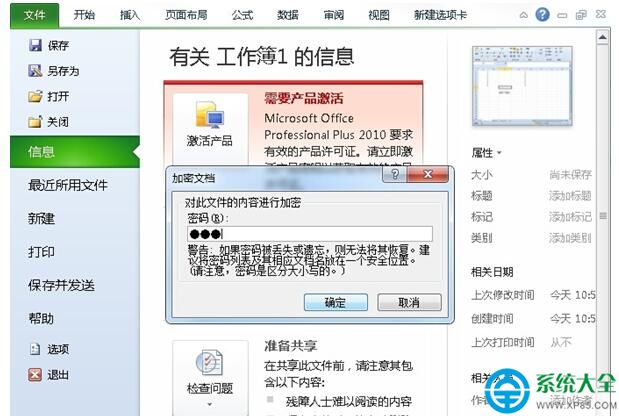
- 重複輸入密碼確認 → 「確定」
- 儲存檔案(Ctrl+S)使加密生效
方法二:「另存新檔」對話框直接設置(更直觀)
- F12 或「檔案」→「另存新檔」→ 選擇位置
- 對話框底部「工具」下拉 → 「一般選項」
- 分別輸入 「開啟權限密碼」 與 「修改權限密碼」
- 可勾選「建議唯讀」→ 「確定」 → 確認密碼 → 「儲存」
驗證加密效果
關閉並重新打開檔案,將彈出密碼輸入對話框:
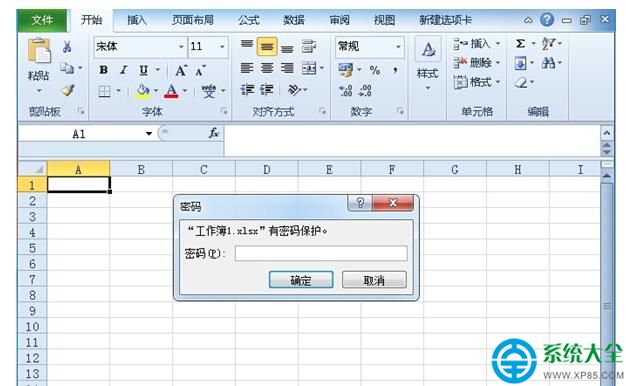
- 輸入「開啟權限密碼」→ 完整編輯權限
- 輸入「修改權限密碼」或點擊「唯讀」→ 唯讀模式,另存新檔可編輯
進階保護:工作表與工作簿結構鎖定
工作表保護(鎖公式、放輸入)
- 預設所有儲存格為「鎖定」狀態,先取消需輸入區的鎖定:
選取輸入區 → Ctrl+1 →「保護」頁籤 → 取消勾選「鎖定」
- 「審閱」選項卡 →「保護工作表」
- 輸入密碼 → 勾選允許用戶操作(如「選取鎖定儲存格」、「選取未鎖定儲存格」、「排序」、「自動篩選」等) → 「確定」
工作簿結構保護
- 「審閱」→「保護工作簿」
- 勾選「結構」(防增刪移隱工作表)與/或「視窗」(防視窗大小/位置變更)
- 輸入密碼 → 「確定」
密碼管理最佳實踐(關鍵)
🔐 五大鐵律
- 強密碼策略:≥12 字元,含大小寫、數字、符號,避免個資/字典詞(如
X7#kP9@mL2!q)
- 分級管理:開啟密碼與修改密碼設為不同值,按最小權限原則分發
- 安全備份:密碼存入密碼管理器(Bitwarden、1Password、KeePass),切勿存在同資料夾 txt、郵件、聊天記錄
- 定期輪換:機密檔案每 90 天更換密碼,人員異動時立即變更
- 遺忘後果:Excel 2010 開啟密碼採用 AES 加密,官方無後門、無法破解,遺忘即永久無法存取,務必備份密碼!
常見問題 FAQ
- Q:能否對單一儲存格加密?
- A:不能直接加密單一儲存格。替代方案:將敏感列移至獨立工作表 → 保護該工作表 + 隱藏(極隱藏需 VBA)→ 保護工作簿結構。
- Q:檔案傳給同事,他能否在不知密碼下複製數據?
- A:開啟密碼保護下無法打開檔案,自然無法複製。唯讀模式下可複製顯示數據,但無法存檔修改原檔。
- Q:加密後檔案體積會變大嗎?
- A:極微小增加(幾 KB),僅存儲加密元數據與鹽值。
- Q:舊版 Excel(2003/.xls)相容性?
- A:.xls 格式僅支援舊版弱加密(RC4 40-bit),極不安全。務必另存為 .xlsx 格式 以啟用 AES 強加密。
- Q:如何移除密碼?
- A:知道密碼前提下:開啟檔案 → 「檔案」→「資訊」→「保護工作簿」→「用密碼加密」→ 清空密碼框 → 「確定」 → 儲存。
企業級建議:資訊權限管理 (IRM)
若需防止截圖、列印、轉發、複製、設定過期存取時間,需部署 Azure Information Protection (AIP) 或內部部署 AD RMS,配合 Office 專業增強版使用。此為企業級方案,超出單機 Excel 範疇。
Excel 2010 的加密功能對個人與中小團隊已足夠強大。核心原則:用 .xlsx 格式、設強開啟密碼、密碼進密碼管理器、定期輪換、絕不共享密碼明文。養成這些習慣,數據安全防線將牢不可破。