在撰寫公文、報告、合同等文檔時,為了突出關鍵條款、警示語句或重要段落,添加醒目的紅色邊框是常用排版技巧。WPS 文字提供豐富的「邊框與底紋」功能,支援自定義線型、顏色、寬度、邊距,甚至單側邊框。本文以添加「紅色上下雙邊框」為例,詳細講解完整操作流程。
操作前準備
打開包含多個段落的文檔,預覽需添加邊框的段落位置與內容。
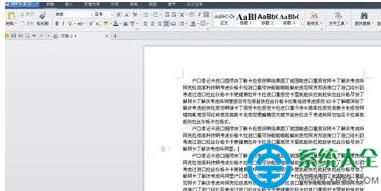
核心操作步驟(7 步完成)
步驟 1:選取目標段落
用滑鼠拖選需添加邊框的單個或多個連續/不連續段落(按住 Ctrl 點選多段)。
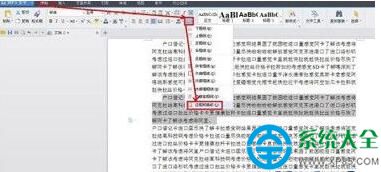
步驟 2:開啟「邊框與底紋」對話框
「開始」選項卡 →「段落」群組 →「邊框」下拉箭頭 → 選擇最下方 「邊框與底紋...」
步驟 3:設置邊框樣式與顏色
在「邊框」頁籤中:
- 類型:選「自訂」或「方框」(本例選「自訂」以單獨控制四側)
- 線型:選實線、雙實線、虛線等(建議 1.5-2.25 pt 粗細)
- 顏色:點擊顏色下拉 → 選紅色(標準紅
#FF0000 或深紅 #CC0000)
- 寬度:1.5-3 pt 視文檔風格而定
步驟 4:在預覽區精確控制四側邊框
預覽區四個按鈕分別代表上、下、左、右邊框:
- 點擊「左」「右」按鈕取消勾選(按鈕凹陷狀態為啟用)
- 保留「上」「下」按鈕勾選
- 預覽區即時顯示效果:僅保留紅色上下橫線
步驟 5:微調邊框與文字距離(關鍵細節)
點擊右側 「選項...」 按鈕,在「邊框和底紋選項」對話框中:
- 距離文字:上/下建議 3-6 pt,左/右 1-2 pt(防貼邊)
- 量測單位:預設磅值,可改毫米
- 始終在前:勾選可使邊框覆蓋圖片/圖形
連點兩次「確定」返回文檔。
步驟 6:檢視效果並微調
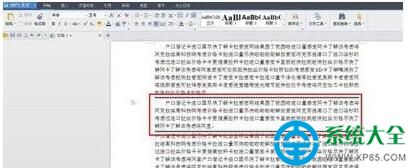
文檔中選取段落將顯示紅色上下邊框。若需調整:重新選段落 → 重複上述步驟修改參數。
步驟 7:批量應用到其他段落(效率技巧)
- 格式刷:選中已設好邊框段落 → 「開始」→「格式刷」→ 刷選目標段落
- 樣式法:將該段落存為新樣式(如「重點段落_紅框」)→ 以後一鍵套用
常見邊框樣式速查表
| 樣式名稱 | 適用場景 | 設置要點 |
|---|
| 紅色上下雙線 | 重要條款、警示、引用區塊 | 自訂類型、保留上下、雙實線 2.25pt、紅色 |
| 紅色四邊方框 | 獨立文本框、表單欄位、公告 | 方框類型、單實線 1.5pt、紅色、距離文字 6pt |
| 左側紅色粗線 | 側重標註、代碼區塊、引言 | 自訂、僅左側、寬度 3-4pt、紅色 |
| 虛線紅框 | 草稿標註、待確認內容 | 線型選虛線/點線、紅色、寬度 1.5pt |
| 雙色邊框(紅外灰內) | 層次豐富的資訊框 | 需用文字框/形狀疊加實現,非段落邊框功能 |
進階技巧:突破段落邊框限制
段落邊框受限於「僅能加在段落四側、不可斜角/圓角/漸變色」。若需更豐富效果:
- 插入形狀:「插入」→「形狀」→ 圓角矩形 → 繪製覆蓋段落 → 設置形狀無填充、紅色邊框 → 文字環繞設「嵌入文字」
- 文字框:「插入」→「文字框」→ 繪制 → 將段落文字剪貼進入 → 設置文字框邊框樣式(支援漸變、圖片邊框、陰影、3D 效果)
- 表格單儲存格:插入 1×1 表格 → 貼入文字 → 設置表格邊框紅色 → 隱藏表格網格線
避坑指南
- Q:邊框只顯示在第一頁/最後一頁?
- A:段落跨頁時,邊框預設不斷開。若需每頁都有邊框,需用頁首頁尾或形狀/文字框方案。
- Q:列印預覽沒邊框但螢幕有?
- A:檢查「檔案」→「列印」→「列印選項」→ 是否勾選「列印繪圖物件」。段落邊框屬繪圖物件。
- Q:複製到 Word 邊框變樣?
- A:WPS 與 Word 邊框渲染引擎不同,跨軟體編輯建議存為 PDF 或用通用格式刷重新套用。
WPS「邊框與底紋」功能雖基礎,但配合「自訂類型」「顏色選擇」「距離微調」,即可產出專業級排版效果。建議將常用紅框樣式存入「樣式庫」或「格式刷」習慣,讓重要段落一鍵突出,文檔閱讀體驗大幅提升。