前言
「WiFi 共享大師」是國產知名虛擬熱點軟體,介面友善、支援 2.4G/5G 頻段、自動優化相容性,適合不想折騰 netsh 指令的使用者。本文從安裝、設定、關閉廣告到啟動熱點完整說明。
安裝與首次啟動
- 官網下載安裝包,執行安裝(建議自訂安裝路徑、取消捆綁推廣軟體)。
- 啟動軟體,右側廣告/直播區域點擊電源圖示關閉。
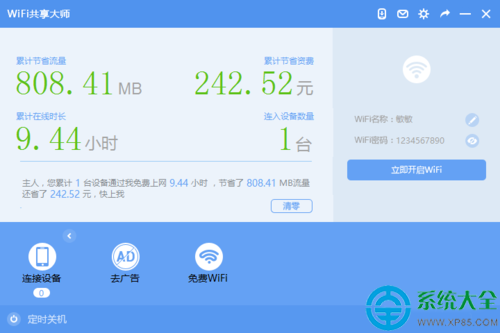
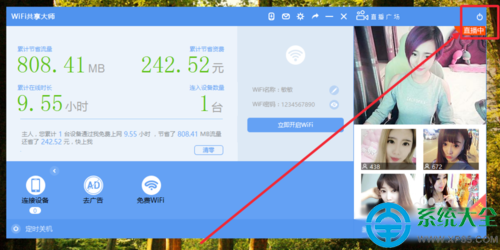
核心設定
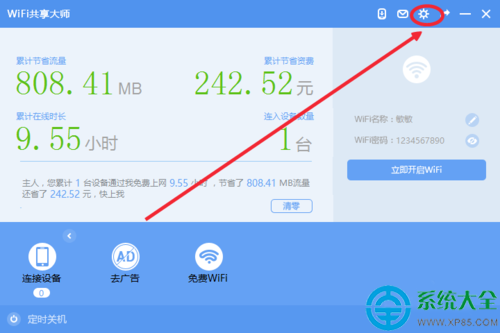
- 點擊右上角「設定」齒輪圖示進入設定視窗。
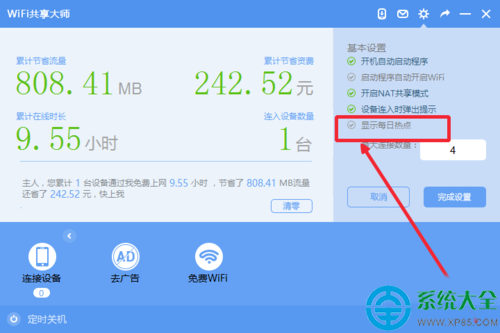
- 熱點設定: 自訂 SSID(熱點名稱)、密碼(至少 8 字元)、頻段(2.4G/5G,視網卡支援)、最大連線數。
- 網路共用: 選擇要共用的網路介面卡(通常為「區域連線」或「Wi-Fi」),軟體會自動啟用 ICS。
- 其他設定: 關閉「每日熱點」推廣彈窗、開機自動啟動、最小化到系統匣。
啟動熱點
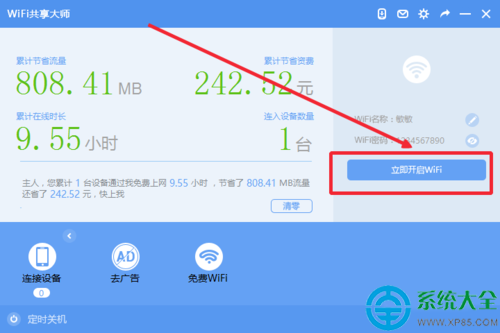
- 主介面點擊大大的「開啟 WiFi」/「啟動熱點」按鈕。
- 狀態列顯示「熱點已開啟」,手機/平板搜尋 SSID 輸入密碼即可連線上網。
常見問題
| 現象 | 解決方向 |
|---|
| 啟動失敗/報錯 | 以管理員身分執行軟體;更新無線網卡驅動;檢查防火牆是否攔截 |
| 手機連上但無網路 | 確認「網路共用」選對有網路的介面卡;重啟熱點;執行 netsh winsock reset |
| 5G 頻段不見/無法選 | 網卡不支援 5G AP 模式(需支援 802.11ac Wave 2 以上) |
| 頻繁斷線 | 降低最大連線數;固定頻道(避開干擾);關閉省電模式 |
替代方案比較
- Windows 原生 netsh: 無廣告、無需安裝、但需指令操作、相容性較差。
- Connectify Hotspot: 付費專業版功能強大(橋接模式、繼路由器模式)、免費版有廣告/限速。
- 百度/360/騰訊 WiFi 管家: 介面簡單、但常捆綁推廣、常駐進程多。