Windows XP Windows 7 Windows 2003 Windows Vista Windows 綜合教學 Linux 系統教學
Windows 10 Windows 8 Windows 2008 Windows NT Windows Server 電腦軟體教學
您现在的位置: Windows教程網 >> Windows教程 >  >> 電腦軟體教學 >> 電腦軟體介紹

迅雷資源被舉報無法進入高速通道?SQLite 修改 TaskDb.dat 破解限制教學

編輯:電腦軟體介紹

前言

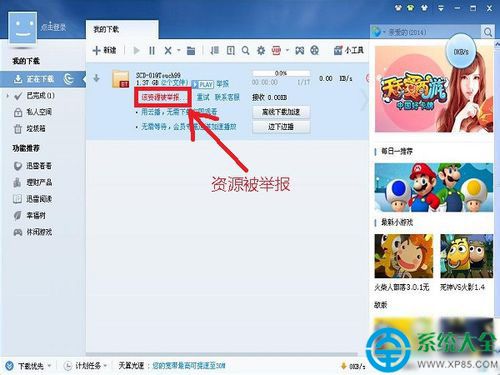
迅雷下載熱門資源常提示「資源被舉報,無法進入高速通道」,即便開通會員也無法加速。實際上迅雷本地資料庫 ThunderProfiles\TaskDb.dat 記錄了任務加速狀態,透過 SQLite 工具修改特定欄位即可繞過限制,恢復高速通道下載。本文詳細說明操作流程與原理。
準備工具

  • SQLite Expert Personal(免費版)或 DB Browser for SQLite。
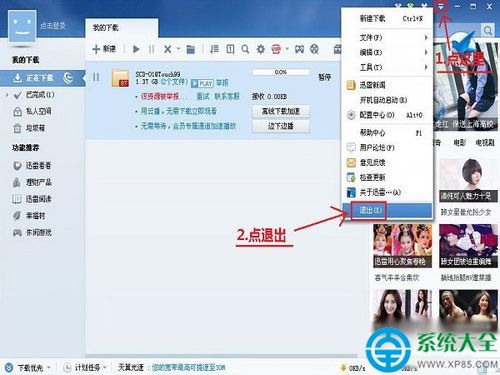
  • 迅雷完全退出(右鍵系統匣圖示→「完全退出」)。

操作步驟

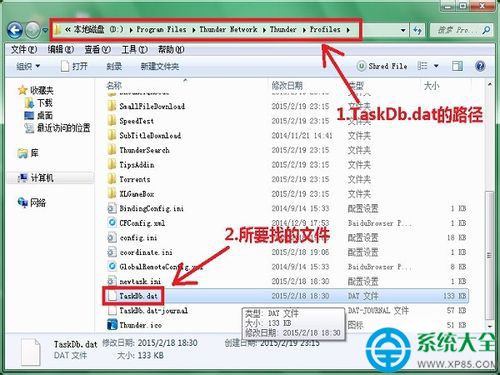
  1. 開啟迅雷安裝目錄下的 ThunderProfiles 資料夾(通常在 C:\ProgramData\Thunder Network\Thunder\Profiles\ 或 用戶目錄\AppData\Local\Thunder Network\Thunder\Profiles\)。
  2. 複製 TaskDb.dat 備份(防操作失誤損壞資料庫)。
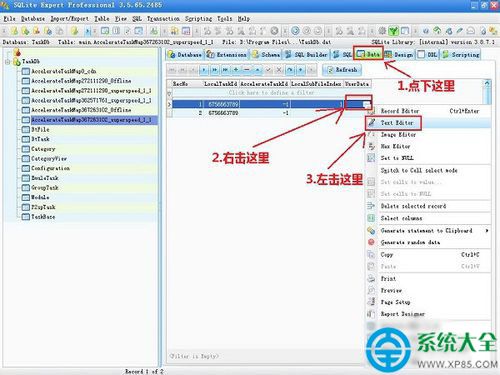
  3. 用 SQLite Expert 開啟 TaskDb.dat。
  4. 左側資料表列表找到 AccelerateTaskMapxxxxsuperspeed(名稱可能因版本略異,關鍵字 AccelerateTaskMap + superspeed)。
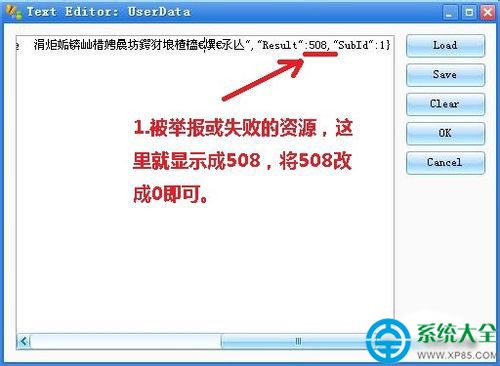
  5. 點擊右側「Data」頁籤,在資料列中尋找 Result 欄位值為 508 的記錄(508 代表「資源被舉報/限速」狀態碼)。
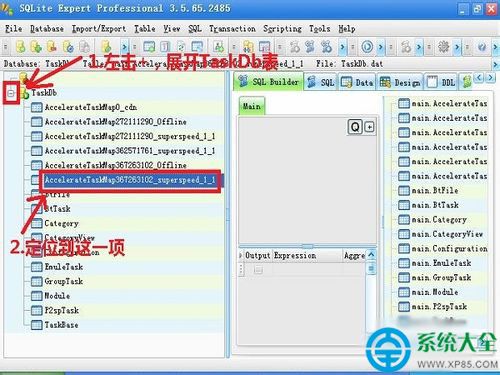
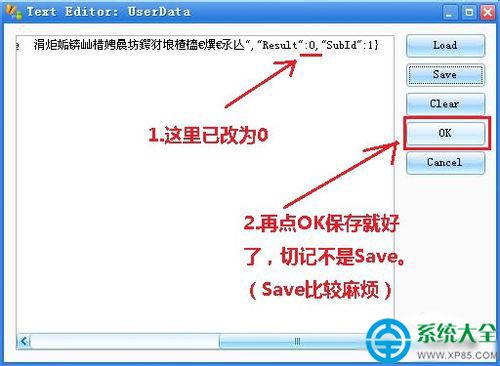
  1. 雙擊該儲存格將 508 修改為 0(0 代表正常/可加速)。
  2. 按 Ctrl+S 儲存,關閉 SQLite Expert。
  1. 重新啟動迅雷,繼續原任務下載,即可進入高速通道/超級加速。

原理解析

  • 迅雷本地資料庫快取了任務的加速資格狀態(Result 欄位)。
  • 伺服器回傳「被舉報」後,客戶端將狀態寫入本地 DB 為 508,後續啟動讀取 DB 直接判定不可加速,不再向伺服器請求。
  • 將本地狀態改為 0,客戶端誤以為資格正常,重新向加速伺服器請求連線,實測多數資源可恢復高速下載。

風險與注意

  • 屬於繞過客戶端邏輯檢查,非破解伺服器端授權,迅雷更新版本可能資料庫結構變更導致失效。
  • 修改前務必備份 TaskDb.dat,錯誤修改可能導致任務列表遺失、迅雷無法啟動。
  • 建議僅用於自身合法資源下載,遵守迅雷用戶協議與版權法律。
Copyright © Windows教程網 All Rights Reserved