Windows XP Windows 7 Windows 2003 Windows Vista Windows 綜合教學 Linux 系統教學
Windows 10 Windows 8 Windows 2008 Windows NT Windows Server 電腦軟體教學
您现在的位置: Windows教程網 >> Windows教程 >  >> 電腦軟體教學 >> 電腦軟體介紹

電腦保健全攻略:msconfig 優化、關機加速、任務列縮圖無延遲

編輯:電腦軟體介紹

電腦開機慢、關機卡、遊戲掉幀、視窗拖曳留影……這些都是系統「亞健康」徵兆。本文提供四大原生指令優化方案,無需第三方軟體,輕鬆讓 Windows 7/8/10 保持最佳狀態。

一、善用 msconfig:一勞永逸調校啟動項

Windows 內建 系統設定工具 (msconfig) 是效能調校神器:

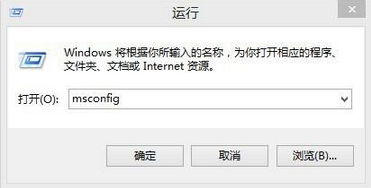
  1. Win+R 輸入 msconfig 開啟。
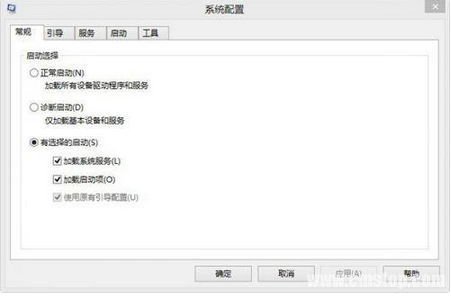
  2. 「啟動」頁籤:取消勾選不必要的開機自啟程式(保留殺毒、輸入法、雲端同步等核心項目)。
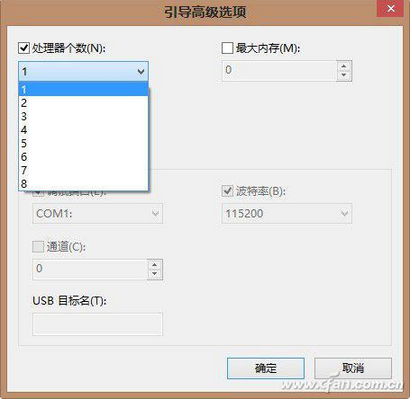
  3. 「開機」頁籤 →「進階選項」:勾選「處理器數目」設為實體核心數(如 2、4、6),勾選「最大記憶體」留空(自動偵測)。
  4. 「工具」頁籤:啟動「變更 UAC 設定」,將滑桿下拉至「從不通知」(需權衡安全性)。

msconfig 介面

msconfig 進階選項

msconfig 工具頁籤

小知識:開機時間怎麼算?
微軟定義的「開機時間」是從開機畫面到顯示登入畫面,而非進入桌面。機械硬碟優化後約 90 秒,SSD 若超過 60 秒仍未進入系統,通常是啟動項過多或驅動問題。

二、修改登錄檔:讓關機不再等待無回應服務

關機時系統預設等待 12 秒(12000 毫秒)讓服務正常結束,若服務掛住會卡住。縮短等待時間:

  1. Win+R 輸入 regedit 開啟登錄編輯器。
  2. 定位 HKEY_LOCAL_MACHINE\SYSTEM\CurrentControlSet\Control。
  3. 找到 WaitToKillServiceTimeout,預設 12000,改為 1000(1 秒)。
  4. 重開機生效。

登錄編輯器 WaitToKillServiceTimeout

三、群組原則:關機直接強制結束無回應程式

避免關機時彈出「強制關機」提示:

  1. Win+R 輸入 gpedit.msc(家用版無此功能,可用第三方工具開啟)。
  2. 依序展開:電腦設定 → 系統管理範本 → 系統 → 關機選項。
  3. 雙擊「關閉會阻止或取消關機的應用程式的自動終止功能」→ 選「已啟用」→ 確定。

四、登錄檔微調:任務列縮圖零延遲顯示

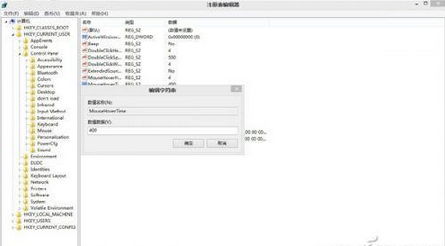
滑鼠游標停留任務列圖示預設延遲 400ms 才顯示縮圖,改為 100ms 即時響應:

  1. regedit 定位 HKEY_CURRENT_USER\Control Panel\Mouse。
  2. 修改 MouseHoverTime 數值為 100。
  3. 重新登入或重開機生效。

日常保養三原則

  • 定期清理 IE/Edge 暫存檔、桌面檔案、磁碟垃圾、瀏覽器擴充套件。
  • 保持驅動程式、Windows 更新至最新。
  • 養成「開機後等待 30 秒再操作」習慣,讓背景服務穩定啟動。

結語

原生指令優化安全無毒、效果立竿見影。配合良好使用習慣,老筆電也能煥發新生。下次電腦「感冒」前,先跑一遍 msconfig 與登錄微調,比裝再多優化大師都實在。

Copyright © Windows教程網 All Rights Reserved