Windows XP Windows 7 Windows 2003 Windows Vista Windows 綜合教學 Linux 系統教學
Windows 10 Windows 8 Windows 2008 Windows NT Windows Server 電腦軟體教學
您现在的位置: Windows教程網 >> Windows教程 >  >> 電腦軟體教學 >> 電腦軟體介紹

垃圾清理軟體怎麼判斷什麼能刪?深度解析掃描邏輯與風險

編輯:電腦軟體介紹

一鍵掃描、一鍵清理,垃圾清理軟體(如 360、金山衛士)確實方便,但你知道它們怎麼判定「垃圾」嗎?盲目信任可能誤刪重要檔案。本文以 360、金山為例,拆解核心判斷邏輯:副檔名匹配、特定目錄清空、登錄項無效性檢測,並提醒使用風險。
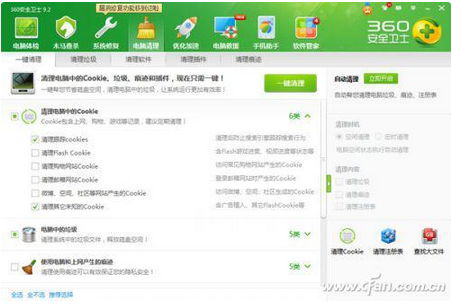
清理流程三步曲

  1. 設定掃描條件(核心邏輯)
  2. 掃描具體檔案
  3. 依勾選刪除指定檔案

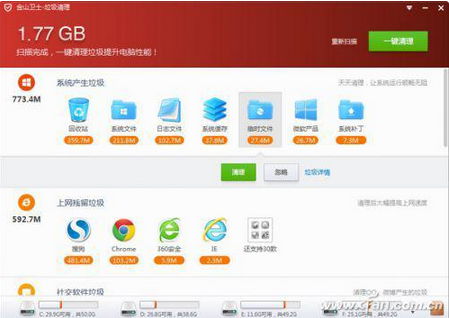
360 一鍵清理介面

垃圾檔案三大分類與判斷標準

1. 電腦無用檔案(佔空間大戶)

  • 回收站檔案、影音緩存、瀏覽器暫存(Temporary Internet Files)、Windows 更新備份、錯誤報告等。
  • 判斷邏輯:副檔名匹配 + 指定目錄。
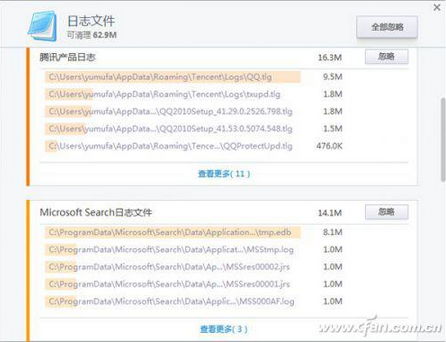
    例:系統日誌多為 *.log、*.tlg;騰訊產品日誌在 C:\Users\用戶\AppData\Roaming\Tencent\Logs\*.tlg。
    清理程式只需加入「搜尋目錄 + 副檔名 + 刪除指令」即可。
  • Windows Temp 目錄 %USERPROFILE%\AppData\Local\Temp 直接全刪。

垃圾日誌檔案類型

2. 使用痕跡檔案(隱私類)

  • Word 開啟記錄、瀏覽歷史、最近使用清單、開啟/儲存對話框記憶路徑等。
  • 判斷依據:固定登錄機碼值、特定資料夾內的 .lnk、.dat 檔案。

3. 登錄表無效項目(高風險區)

  • 指向不存在檔案的路徑、殘留的 COM 元件註冊、卸載殘留的安裝資訊等。
  • 判斷邏輯:掃描登錄機碼指向的檔案路徑是否存在、檔案是否可讀、CLSID 是否有對應 DLL。
  • 風險提醒:部分「無效」項目實為預留或動態生成,誤刪可能導致軟體無法啟動、檔案關聯失效。建議清理前備份登錄,或僅清理「明確無效」項目。

金山衛士掃描結果

為什麼不建議全盤深度清理?

  • 誤判率存在:自訂安裝路徑、可攜式軟體、遊戲存檔常被誤判為垃圾。
  • 隱私洩漏風險:上傳掃描日誌雲端分析可能洩露使用習慣。
  • 系統穩定性:過度清理登錄可能導致 Windows 元件損壞,需重裝修復。

安全使用建議

  1. 僅清理「安全分類」:暫存檔、回收站、瀏覽器快取、縮圖快取。
  2. 登錄清理前必備份:匯出 .reg 檔或建立還原點。
  3. 自訂排除目錄:將重要資料夾、可攜式軟體目錄加入白名單。
  4. 定期手動檢查:大型檔案(>1GB)用 WinDirStat、SpaceSniffer 視覺化分析,人工決定保留與否。

結語

垃圾清理軟體本質是「規則匹配引擎」,而非人工智慧。理解其「副檔名+目錄」的簡單邏輯,就能明白為何會有誤刪。保守策略:只清暫存檔,登錄動得越少越好,才是長久之計。

Copyright © Windows教程網 All Rights Reserved