鬥魚 TV 為國內知名遊戲直播平台,許多玩家想嘗試當主播卻不知從何入手。本文從硬體配備、網路需求、帳號註冊、直播間申請到後台設定,完整梳理申請流程,助您順利開播。
一、直播電腦硬體推薦配置
以熱門遊戲《英雄聯盟》、《DOTA2》、《爐石傳說》為例,建議配置如下(可通吃多數主流遊戲):
| 元件 | 推薦規格 |
|---|
| CPU | Intel E3-1230 v3(物理四核/八執行緒) |
| 主機板 | 華碩 B85 晶片系列 |
| 記憶體 | 8GB 以上(建議 16GB 雙通道) |
| 顯示卡 | GTX 760 2GB 顯存或 AMD 同級產品 |
| 硬碟 | 500GB 以上(建議 SSD + HDD 雙碟) |
注意:大型 3A 單機遊戲需更高配置,請依遊戲需求升級。
二、網路上傳頻寬需求
- 最低門檻:上傳 1Mbps(128KB/s),可至 Speedtest 測試。
- 不足請聯繫 ISP 升級方案。
- 強烈建議使用電信/聯通光纖,不建議長寬、鐵通、移動等中小運營商線路。
三、註冊鬥魚帳號並申請直播間
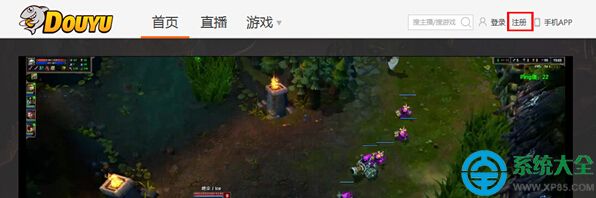
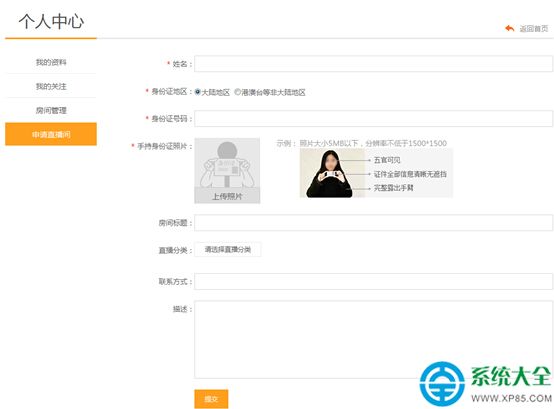
- 官網右上角註冊/登入,點擊頭像進入「個人中心」。
- 點選「申請直播間」,按要求填寫:
- 房間標題:可隨時修改。
- 直播分類:選擇遊戲類型。
- 聯絡方式:方便平台聯繫。
- 機器配置與上傳頻寬:如實填寫。
- 提交後耐心等待審核(通常 1-3 個工作日)。
四、直播間後台設定詳解
審核通過後將看到設定介面:
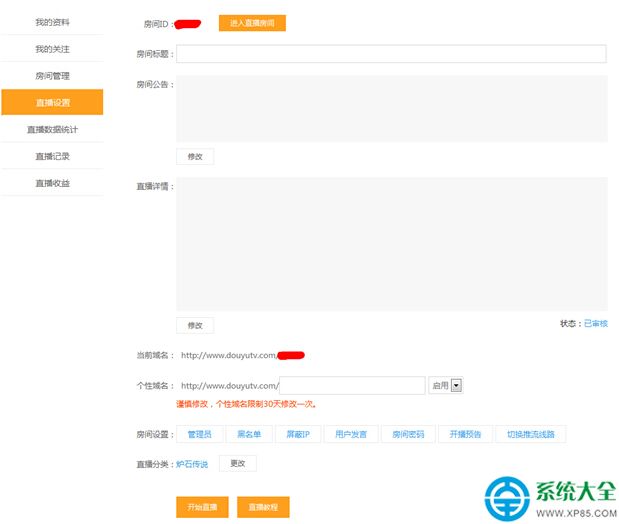
- 房間 ID:系統分配,不可更改。
- 房間標題:觀眾看到的名稱,善用標題吸引點擊。
- 房間公告:右上角顯示,適合放置社群連結、贊助方式。
- 直播詳情:播放器下方大型介紹區,展現個人特色。
- 當前域名/個性域名:個性域名建議簡短易記。
- 房間設定:彈幕管理、禁言等權限配置。
- 直播分類:可隨時切換遊戲類別。
- 開始直播:獲取 RTMP 推流地址與串流碼,配合 OBS 等軟體開播。
- 直播教程:官方提供完整教學資源。
五、新手開播小貼士
- 首播前用 OBS 測試畫質、音量、場景切換。
- 準備固定開播時間,培養觀眾習慣。
- 互動為王:回覆彈幕、設定歡迎語、準備小活動。
- 遵守平台規範,避免違規導致封禁。