善用「資料 → 資料驗證」的「自訂」公式,能在輸入瞬間攔截錯誤,避免事後排查。以下六大實戰場景可直接套用。
假設 B 欄為身分證,B2 起始:
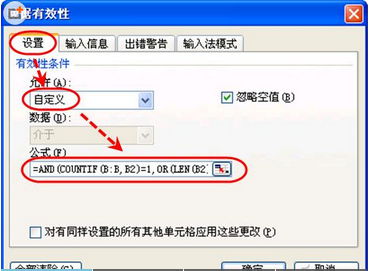
選取 B 欄 → 資料驗證 → 允許「自訂」 → 公式:
=AND(COUNTIF(B:B,B2)=1, OR(LEN(B2)=15, LEN(B2)=18))
• COUNTIF 防重複;LEN 限長度。
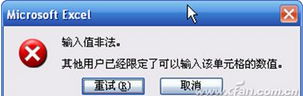
固定長度(如 8 碼)只需改為 =AND(COUNTIF(B:B,B2)=1, LEN(B2)=8)。
F1 起始:
公式:=OR(LEFT(F1,3)="012", LEFT(F1,3)="017", LEFT(F1,3)="019")
前綴擴充只需在 OR 內增添 LEFT(F1,3)="xxx"。
D2 起始:
公式:=AND(D2<=100, OR(LEN(D2)=1, LEN(D2)=2, LEN(D2)=3))
同時檢查上限與 1~3 位數。
B 欄為工號、C 欄姓名。C 欄設驗證:
公式:=COUNTA(B2)=1
B2 為空時 C2 拒絕輸入。
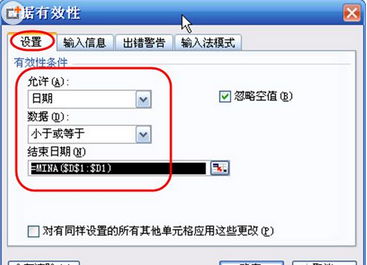
D 欄輸入日期,要求由小到大:
允許「日期」→ 資料「大於或等於」→ 開始日期:=MAX($D$1:D1)
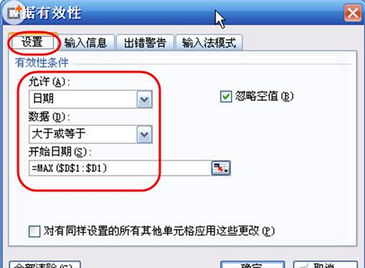
若要求由大到小:資料「小於或等於」→ =MIN($D$1:D1)。
C 欄檢測重複:
格式 → 條件格式 → 條件 1 選「公式」:=COUNTIF(C:C,C2)<>1 → 格式設紅字。
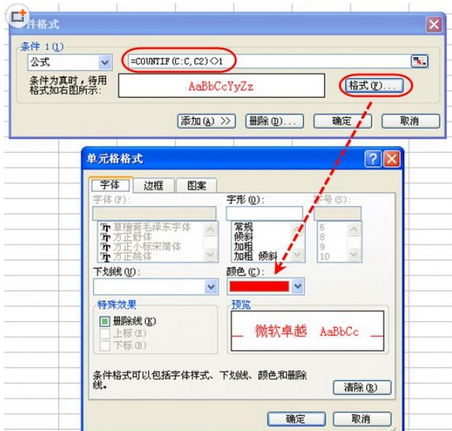
這些規則皆為「輸入端攔截」,配合條件格式的「事後視覺提醒」,能構建雙層防線,大幅降低髒資料產生機率。