MOV 格式轉換前言
MOV 是常見的視訊格式,魔影工廠支援將 MOV 轉換為多種主流格式。本教學將詳細說明操作流程與進階設定。
基本轉換步驟
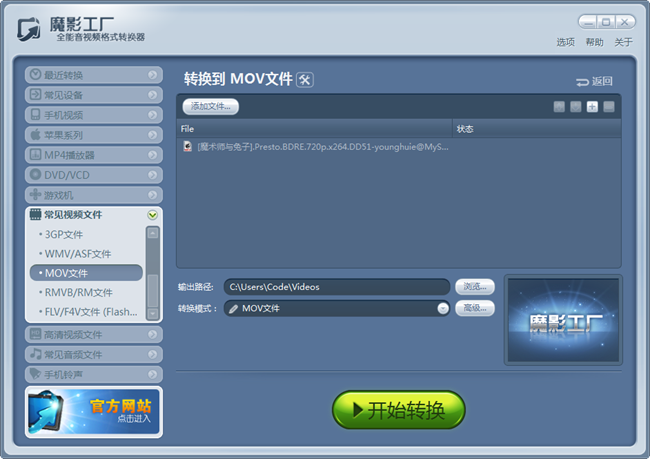
- 開啟魔影工廠主介面,點擊「常見視訊檔案」按鈕,選擇「MOV 檔案」。
- 彈出新增檔案視窗,加入需轉換的 MOV 檔案。可多選檔案(Shift 連選、Ctrl 單選),並透過上/下移動按鈕調整轉換順序。
- 或直接點擊主介面「新增檔案」,選擇檔案後在「目標類型」視窗選擇輸出格式。
輸出路徑設定
點擊「瀏覽」選擇輸出目錄,或直接在輸入框鍵入路徑。
進階選項詳細說明
視訊設定
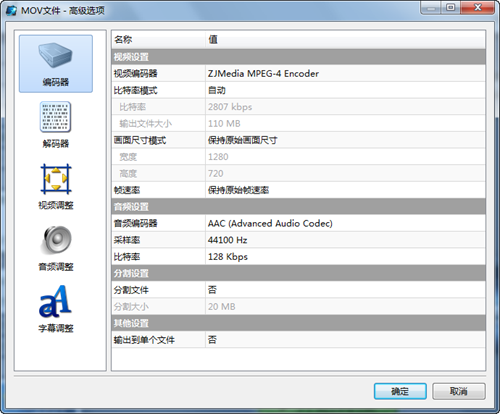
- 視訊編碼器:下拉選單選擇適合 MOV 的編碼器。
- 位元率:依需求設定,位元率越高畫質越好、檔案越大。
- 保持原始畫面尺寸:勾選則維持原解析度;取消勾選可自訂寬、高(8~2048,且須為 2 的倍數)。
- 影格速率:15~30 之間選擇,數值越高播放越流暢,檔案也越大,預設保持原始。
音訊設定
- 音訊編碼器:選擇適合輸出格式的編碼器。
- 取樣率:三個參數可選,預設 44100Hz。
- 位元率:五個參數可選,預設 128kbps。
分割設定
- 啟用「分割檔案」後可設定單一分割大小(最小 10MB)。
其他設定
- 輸出到單一檔案:勾選「是」將列表所有檔案合併輸出;選「否」則分別輸出。
完成轉換
確認所有設定後點擊「確定」儲存,返回主介面點擊「轉換」開始處理。轉換過程可在「轉換」頁面查看詳細進度。