Windows XP Windows 7 Windows 2003 Windows Vista Windows 綜合教學 Linux 系統教學
Windows 10 Windows 8 Windows 2008 Windows NT Windows Server 電腦軟體教學
您现在的位置: Windows教程網 >> Windows教程 >  >> 電腦軟體教學 >> 電腦軟體介紹

WPS 文件加密全攻略:開啟密碼、編輯保護、自動修復三重防護

編輯:電腦軟體介紹

重要文件、隱私資料怎麼防偷看、防竄改?WPS Office 提供三層防護:文件加密、編輯保護、自動修復,幾步設定讓資安無憂。
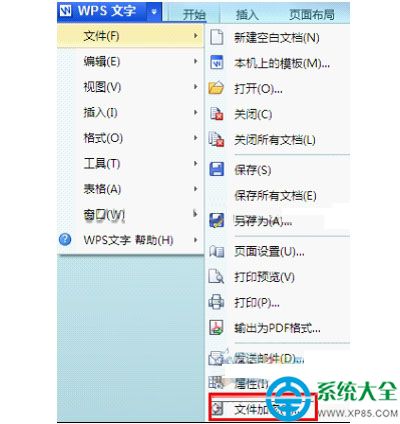
WPS 文件加密設定介面
圖:WPS 文件加密與保護設定入口

一、文件加密(防未授權開啟)

  1. 點擊左上角「WPS 文字」下拉箭頭 → 「檔案」→「文件加密」。
  2. 輸入密碼、確認密碼 → 「確認」。
  3. 儲存後,下次開啟需輸入密碼,不知密碼者完全無法存取內容。

二、文件保護(允許閱讀、禁止編輯)

  1. 「審閱」→「保護文件」。
  2. 輸入密碼、確認 → 「確認」。
  3. 儲存後,無密碼者開啟僅能閱讀、無法修改;知密碼者可解除保護編輯。

三、自動修復(防斷電、磁碟損壞導致檔案損毀)

WPS 內建自動修復機制。若程式異常關閉(斷電、當機),重啟時會自動偵測損毀文件並詢問是否修復,選「是」即可嘗試救回內容,最大程度減少資料遺失。

建議:重要文件同時啟用「開啟密碼」+「編輯保護」雙重防護,並開啟「定時備份」(「選項」→「一般與儲存」→ 設定備份間隔 ≤ 10 分鐘),三重保險最安心。

幾分鐘設定,讓機密文件擁有銀行級防護,再也不怕資料外洩或遺失!

Copyright © Windows教程網 All Rights Reserved