FlashFXP 專業 FTP 用戶端,正確設定被動模式與站點參數即可穩定連線上傳下載
FlashFXP 連線 FTP 伺服器需正確設定連線模式(主動/被動)、主機位址、連接埠、帳號密碼。預設建議使用被動模式(PASV)穿透防火牆/NAT。
設定步驟
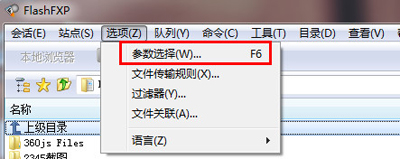
- 開啟 FlashFXP → 選單列「選項」→「參數設定」(或 `F6`)。
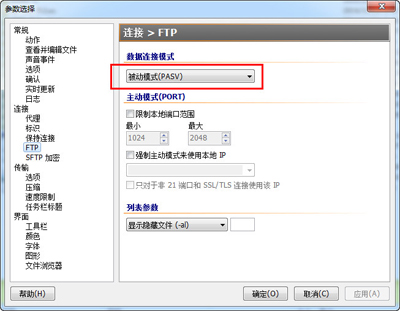
- 左側「連線」→「FTP」→ 連線模式選「被動模式 (PASV)」→ 確定。
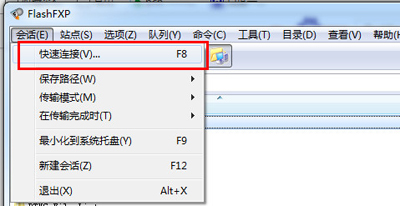
- 選單列「會話」→「快速連線」(或工具列閃電圖示)。
- 填寫連線參數:
- 類型:FTP
- 位址:FTP 伺服器 IP 或域名(如 `ftp.example.com`)
- 連接埠:21 (標準),或其他(如 2121、990 FTPS)
- 使用者名稱/密碼:向管理員索取
- 匿名登入:若伺服器允許可勾選「匿名」
- 遠端資料夾:選填(如 `/public_html/`),留空為根目錄
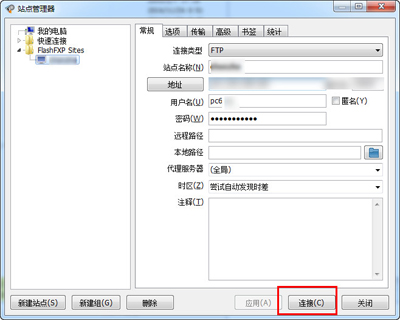
- 點選「連線」,成功後左側顯示本地端、右側顯示遠端伺服器目錄樹。
站點管理器儲存常用站點
- 連線成功後,選單列「站點」→「新增站點」→ 命名儲存,下次雙擊即可快速連線。
- 支援分組管理(如「生產環境」、「測試環境」、「備份伺服器」)。
常見連線問題
- 連線逾時: 檢查 IP/埠號、防火牆、伺服器是否啟用 FTP 服務。
- 驗證失敗: 確認帳號密碼正確、大小寫、特殊字元。
- 目錄列表失敗: 被動模式下伺服器需開放被動埠範圍,聯繫主機商設定。
- TLS/SSL 錯誤: 若伺服器強制 FTPS,連線類型選「FTP over TLS (Explicit)」或「FTP over SSL (Implicit)」。