前言
嘀嗒鎖屏 (Dida Lockscreen) 提供豐富模板與高階 DIY 編輯器,讓使用者打造專屬鎖屏畫面:自訂壁紙、貼紙、文字、時間樣式、解鎖方式等。本文詳細說明 DIY 全流程。
DIY 步驟
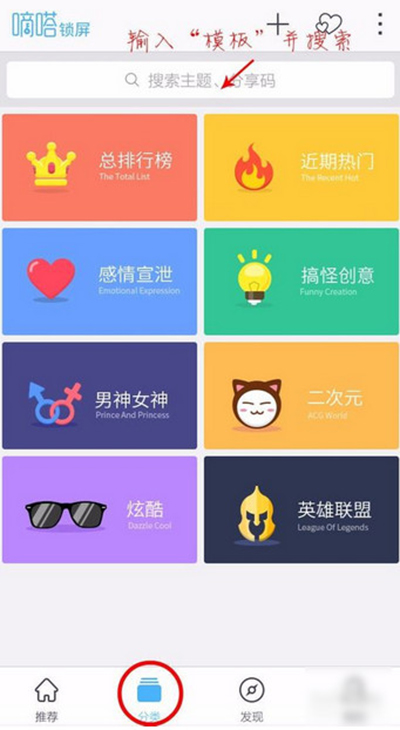
- 開啟嘀嗒鎖屏 App,底部導航點選 「分類」。
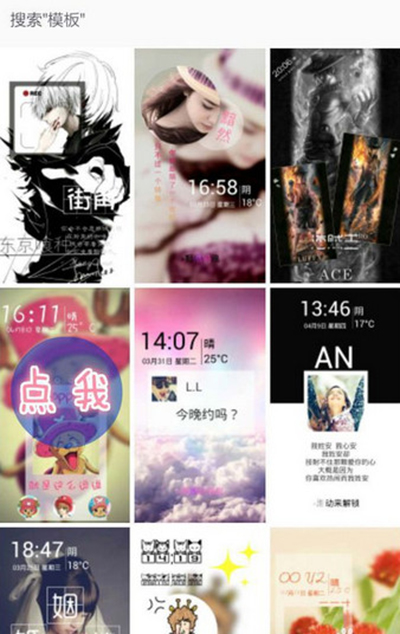
- 搜尋框輸入 「模板」 並搜尋,選擇一個喜歡的基礎模板進入。
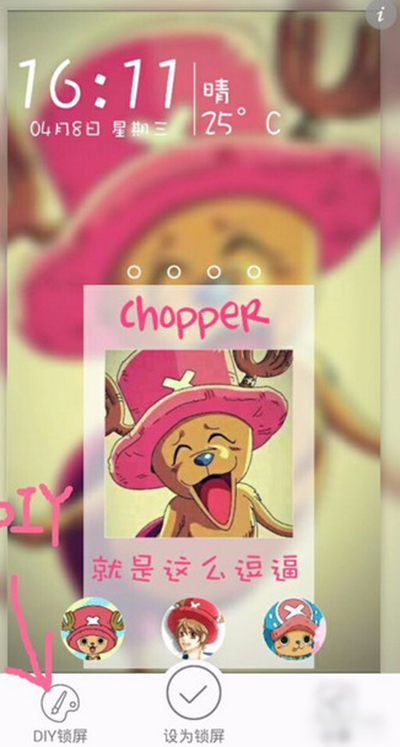
- 點選畫面左下角 「DIY 鎖屏」 按鈕進入編輯模式。
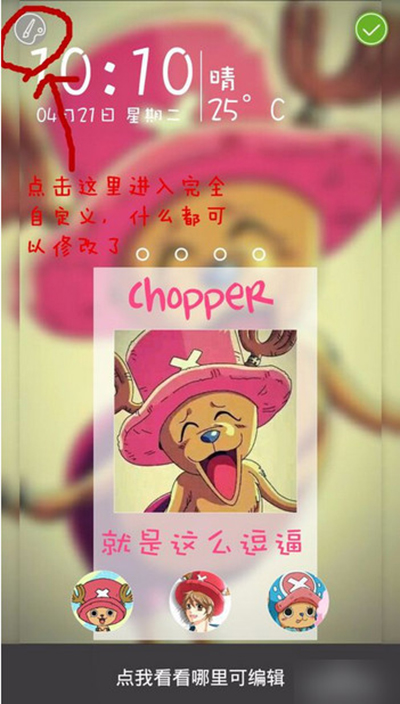
- 點選左上角圖示 (通常為三條線/齒輪/進階圖示) 進入 「高階 DIY 模式」,解鎖完整編輯權限。
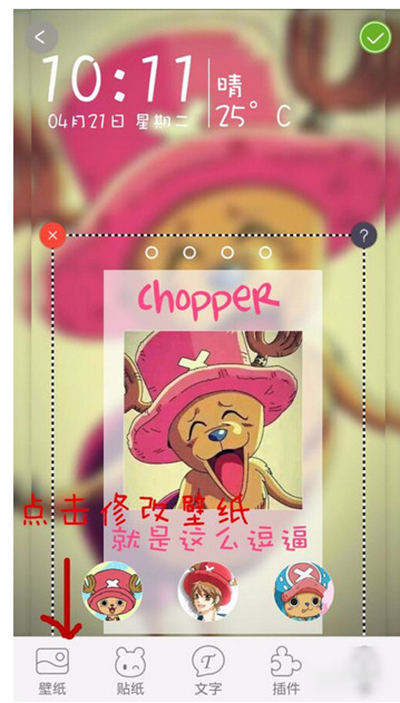
- 更換壁紙:底部工具列選「壁紙」→ 「相簿」 (選手機相片) 或 「線上壁紙」 (App 內建素材) → 選定圖片 → 調整裁剪/濾鏡/模糊度 → 確定。
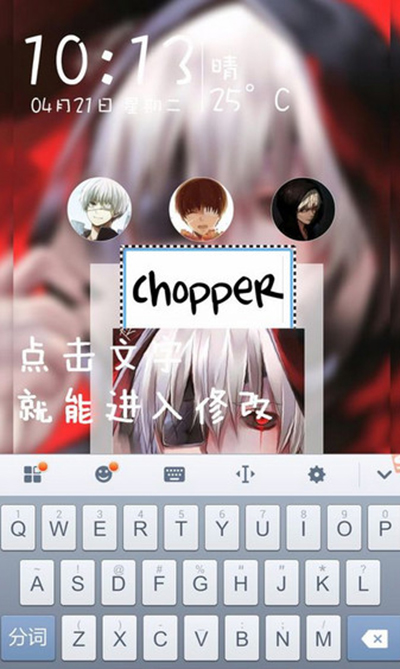
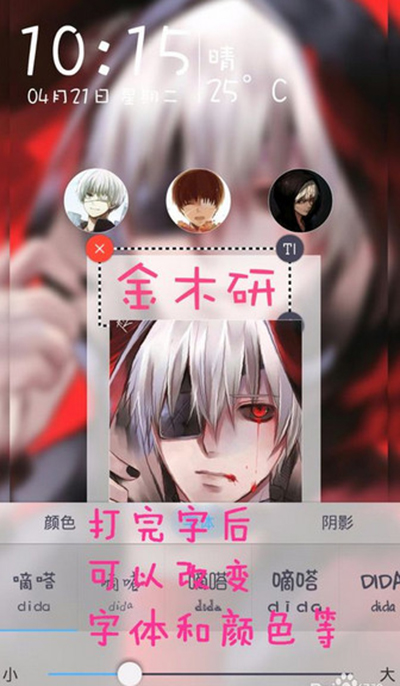
- 編輯元素:點選畫面上的任一元素 (時間、日期、文字、貼紙、解鎖滑塊等) → 彈出編輯框 → 修改內容/字體/顏色/大小/位置/透明度/動畫效果。
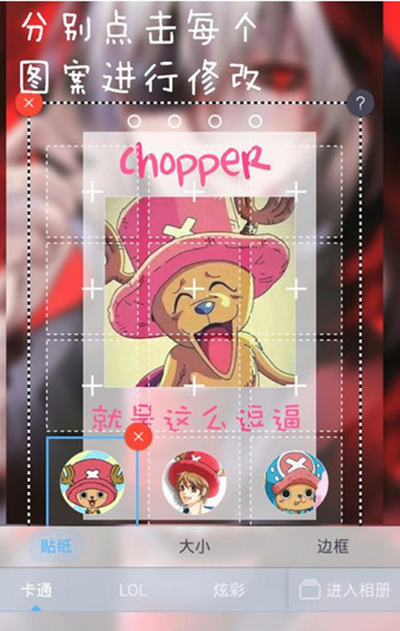
貼紙替換:先刪除原貼紙 → 點選「新增貼紙」 → 從素材庫/相簿選擇 → 調整屬性。
- 調整完成後,點選右上角 「保存」 / 「套用」。
- 返回主介面,點選 「設為鎖屏」 / 「啟用」,即可在鎖屏畫面看到成品。
進階技巧
- 動態壁紙:選擇支援動態的線上壁紙或匯入 GIF/視頻 (視版本支援)。
- 天氣/行程/步數整合:高階模式中新增「天氣」、「行程」、「健康」元件,授權後自動同步顯示。
- 音樂控制器:鎖屏直接控制播放/暫停/切歌 (需授權通知權限)。
- 分享匯出:DIY 完成後可匯出為模板分享給好友或上傳至社區賺取積分。
注意事項
- 部份高階素材/功能需 VIP/觀看廣告解鎖。
- 過多動態元素可能增加耗電,建議精簡設計。
- Android 系統需授權「顯示在其他應用上層」、「通知存取」、「忽略電池優化」權限以確保鎖屏正常顯示與解鎖流暢。