註冊多個雲端硬碟 (Dropbox、Google Drive、OneDrive、百度雲等) 管理分散麻煩。兩種統一方案:
方案一:MultCloud 雲端網頁管理(跨平台、免安裝)
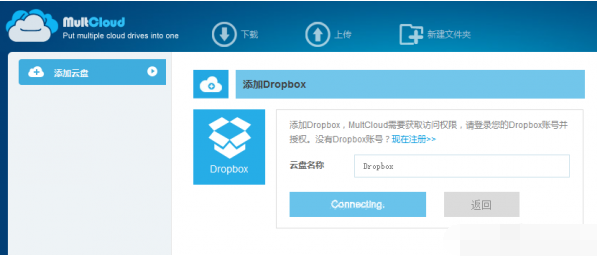
- 註冊登入 MultCloud,支援簡體中文。
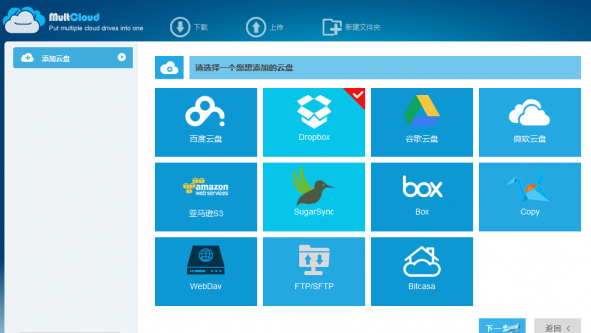
- 左側「新增雲端硬碟」逐一授權加入 Dropbox、Google Drive、OneDrive、百度雲、FTP 等。
- 操作同一般雲端:上傳/下載/新建資料夾,右鍵更多(刪除/移動/分享)。
- 跨平台複製: Dropbox 選檔右鍵「複製」→ 切換 Google Drive 右鍵「貼上」,雲端秒傳無須下載再上傳。
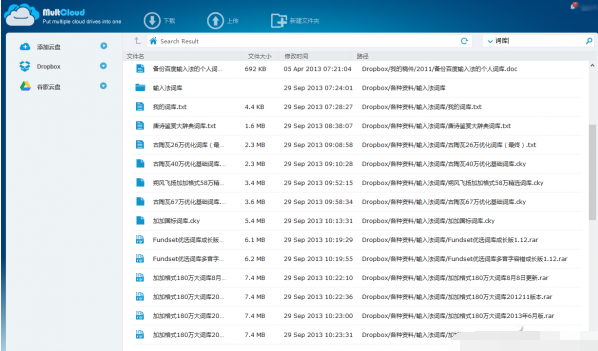
- 統一搜尋: 關鍵字同時搜尋所有雲端,結果顯示來源雲端名稱與路徑。
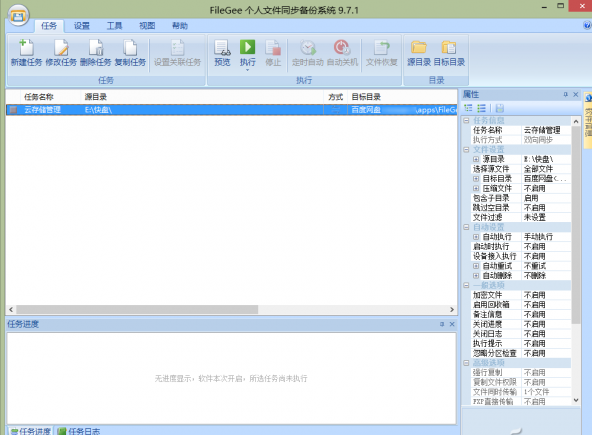
方案二:FileGee 客戶端本地同步多網盤(適合習慣本地操作)
- 新建任務 → 選「雙向同步」或「單向同步(備份)」。
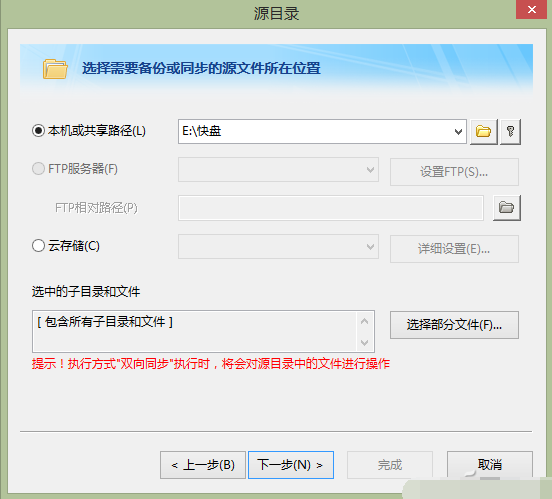
- 來源:本地資料夾;目標:選「雲端儲存」→ 百度雲/快盤/微盤/Dropbox 等,首次需授權碼驗證。
- 可選「壓縮備份」+「設定密碼」保護。
- 執行任務即同步,可同時建立多任務備份同一文件到不同雲端(來源設定需一致)。
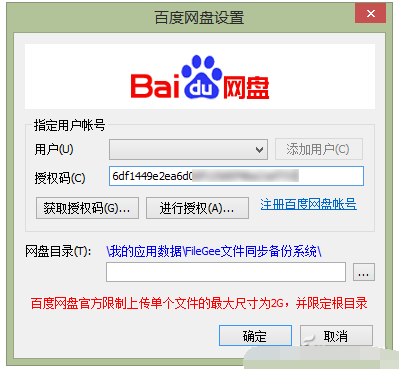
提示:MultCloud 與 FileGee 支援雲端不完全相同,但均支援百度雲,可作中轉橋樑。
雲端管理不再凌亂,選對工具事半功倍。