寫到一半遇到斷電、當機、程式異常退出,辛苦內容沒存檔怎麼辦?WPS 內建 備份管理器 與 定時備份 雙重保險,重啟自動彈出可恢復檔案清單,一鍵找回未存內容。
自動搶救流程
- 程式異常退出時,WPS 嘗試分析並恢復開啟中的文件資訊。
- 重新啟動 WPS,自動彈出「備份管理」工作窗格,列出所有已恢復的備份檔(含檔名、備份時間)。
- 依檔名/時間辨識目標檔案,點擊開啟即可恢復編輯。
- 確認無誤後,可手動逐一或一次「全部刪除」備份檔釋放空間。
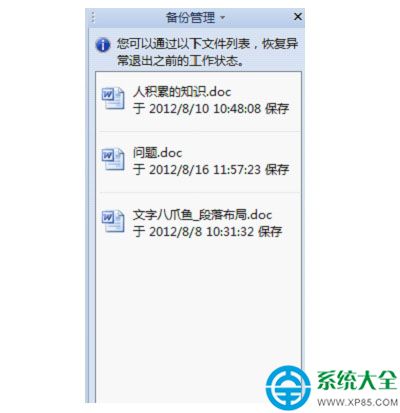
圖:重啟後自動彈出的備份管理窗格
進階防護:開啟定時備份
- 「工具」→「選項」→「一般與儲存」索引標籤。
- 勾選「定時備份,時間間隔」,建議設 ≤ 10 分鐘(預設 10 分鐘)。
- 非正常退出時,備份管理器同樣會列出定時備份產生的臨時檔,供恢復選擇。

圖:設定定時備份間隔為 10 分鐘
貼心提醒:生活充滿不可預測,WPS 完善的備份機制就是你文件的「定心丸」,務必開啟定時備份,關鍵時刻救你一命!
斷電、當機不再是噩夢,WPS 備份管理器幫你把遺失的內容完整找回來。