親戚小孩借用電腦/手機,秒刪重要檔、誤購 App 內購、亂改設定。兩大平台各有成熟「兒童鎖」方案,提前部署 1 分鐘,救你千元損失。
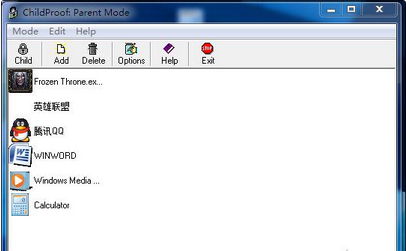
Windows:ChildProof — 打造專屬「安全桌面」
- 下載安裝 ChildProof(輕量、免費、無廣告)。
- 主介面點「Add」→ 將允許小孩使用的程式(繪圖、動畫播放器、益智遊戲)加入白名單。
- 點「Child」按鈕 → 進入**安全模式**:桌面僅顯示白名單圖標,無法訪問檔案總管、控制台、其他程式、刪除檔案。
- 退出:同時按 Ctrl + Alt + Shift + P(熱鍵可自訂)。

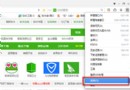
Android:訪客模式 / App 隱藏 / 冬眠大師
方案一:系統內建訪客模式(原生/OPPO/vivo/小米/一加等)
- 設定 → 安全與隱私 → **訪客模式** → 開啟。
- 勾選隱藏:相冊、聯繫人、訊息、支付 App(支付寶/微信/美團/銀行)、銀行 App、重要工作 App。
- 切換至訪客桌面:鎖屏界面點擊訪客圖標,或快速設定下拉選單點擊用戶頭像切換。
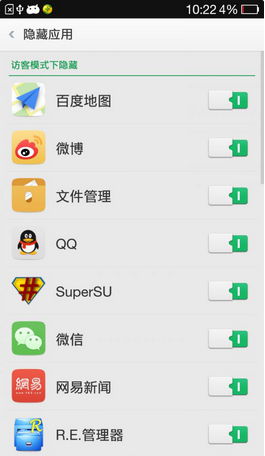
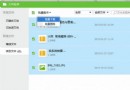
方案二:App 冬眠大師(需 Root,適用無訪客模式機型)
- 安裝 App 冬眠大師 → 授予 Root 權限。
- 「應用列表」中勾選不想讓小孩見到的 App → 加入冬眠列表 → 桌面圖標消失(等同卸載但資料保留)。
- 需用時:開啟冬眠大師 → 一鍵喚醒 → 圖標恢復。
隱藏福利:平時將不常用、無法卸載的系統預裝 App(廣告推送、自啟服務)冬眠,釋放記憶體、省電、防偷跑流量。
iOS:螢幕使用時間 / 引導式訪問
- 設定 → 螢幕使用時間 → 內容與隱私權限 → 允許的 App 僅保留允許項目。
- 或開啟「引導式訪問」(三連擊側鍵) 鎖定單一 App,限制觸控區域、時間。
延伸閱讀
本文來源:系統之家 www.xp85.com